Floating Facebook Widget
Showing posts with label windows. Show all posts

keyboardஐ mouseஆக பயன்படுத்தலாம்

0 comments
நண்பர்களே சில நேரங்களில் நமது கணினியில் mouse பழுதடைந்துவிட்டால் அல்லது வேலை செய்யாமல் நின்று விட்டால் , தற்சமயத்திற்கு keyboard shortcut key களை பயன்படுத்துவோம் . அனால் அனைத்தையும் keyboard shortcut key கொண்டு செயல் படுத்த முடியாது . அதனால் நம்முடைய keyboardஐ mouseஆக பயன்படுத்தலாம் . எப்படி என்று பார்போம் .

To do this just press
Alt+Left shift key+num lock
now you can access your keyboard as a mouse.


navigation keys for keyboard are :5-select
2-move down
8-move up
4-move left
6-move right
for double click,just press the plus symbol(+)
for right click,just press the minus symbol (-)
to deactivate just press same key (i.e., Alt+Left shift key+num lock)

Read More »

பாடல்களில் இருந்து இசையையும் குரலையும் பிரித்தெடுக்கும் தொழில்நுட்பம்

0 comments
பாடல்களில் இருந்து இசையையும் குரலையும் பிரித்தெடுக்கும் தொழில்நுட்பம்  தொடர்பில் இன்றும் பலருக்கு புரியாத ஒன்றாகவே இருக்கிறது. இப்பதிவின் மூலம் பாடல்களில் இருந்து இசையையும் குரலையும் பிரித்தெடுக்கும் தொழில்நுட்பம் பற்றியும், இதற்கு பயன்படும் மென்பொருட்கள் பற்றியும், இதில் உள்ள குறைபாடுகள் பற்றியும் குறிப்பிடுகிறேன்.நீங்களும் முயற்சித்து பாருங்கள்.


பாடல்களில் இருந்து இசையையும் குரலையும் பிரித்தெடுக்க வேண்டிய தேவை என்ன?

தொலைக்காட்சி, மேடை போன்ற இடங்களில் பாடகர்கள் பாடும் Live நிகழ்ச்சிகளில் பயன்படுத்த.

பின்னணி இசை எவ்வாறு பெறப்படுகிறது  ?

பொதுவாக TV நிகழ்சிகளில் பாடகருக்கான நிகழ்சிகளில். ஆனால் இங்கு திரைக்கு அருகில்/ பின்னால் ஒரு Music Group நின்று music, real time இல் இசைப்பார்கள். இதில் ஒரு சில பிழைகள் வர வாய்ப்பு உள்ளது. உயர் தர நிகழ்சிகளில் Studio இல் வைத்து தனியாக  record செய்த Background music இல் தான் பாடுவார்கள். இவ்வாறன தனி இசைகளை கடைகளில் பெற முடியும்.  ஒரு போதும் இவ்வாறான சந்தர்ப்பங்களில்  software மூலம் பாடலில் இருந்து இசையை பிரித்து எடுப்பது இல்லை.

Karaoke Software என்றால் என்ன?

சாதாரண மக்கள் – பாடுவதில் ஆர்வம் உள்ளவர்கள், உள்ளூர் இடங்களில் சிறு நிகழ்வுகளில் பாடுபவர்கள்  தமக்கான பின்னணி இசையை நிஜ பாடலில் இருந்து பிரித்து எடுக்க பயன்படும் மென்பொருள்.

Karaoke Software இன் திறன் என்ன?

Karaoke software மூலம் ஒருபோதும் 100% இசையை வேறாக்க முடியாது . அதுவும் இன்றைய நவீன  Music composing method இல் உருவான பாடல்களில் அறவே சாத்தியம் இல்லை. ஏன் என்றால் பல பின்னணி பாடகர்கள், தொடர்ந்து மாறுபடும் குரல்கள் , இசைகள், சடுதியான ஏற்ற தாழ்வுகள்… இப்படி ஏராளம். நீங்கள் Karaoke மென்பொருட்கள் மூலம் ஆரம்ப கால கருப்பு வெள்ளை படங்களில் உள்ள பாடல்களை ஓரளவு துல்லியமாக பிரித்து எடுக்கலாம்.

Karaoke Software இன் அடிப்படை  என்ன?

இவை தானாக அல்லது நீங்களாக மனித குரல், பாடல் என தெரிவு செய்யும் போது அதற்கு உரிய Frequency, வீச்சம் , பண்பு ஆகியவற்றை கொண்ட ஏனைய பகுதிகளையும் அந்த பாடல் முழுவதும் எடுக்கின்றன. இதுவே நாம் கேட்கும் போது பிரிக்கப்பட்ட வடிவமாக கேட்கிறது.

சில Karaoke Softwares

Karaoke Software என்று இணையத்தில் தேடினால் ஏராளமான மென்பொருட்கள் கிடைக்கும். அத்தனையும் பயனற்றவை. பொதுவாக எந்த Audio editing software மூலமும் மிகுந்த பிரயத்தனத்தில் ஓரளவு இசையை பிரிக்கலாம். பொதுவாக அறியப்பட்ட சில Softwares.

Sony Sound Forge Pro 10:

இது Audio editing software. ஆனால் இதில் நேரடியாக என வழியும் இசையை பிரிக்க இல்லை. நீங்களாக தான் முயற்சிக்க வேண்டும். 400$ மதிப்புள்ள இது Torrent இலும் கிடைக்கிறது. சாதாரணமானவர்கள் இதை பயன்படுத்துவது மிக கடினம்.

Adobe Audition CS6:

இதன் CS5  இல் தான் Avatar திரைப்பட இறுதி Audio editing செய்யப்பட்டது. அந்தளவிற்கு மிக பிரபலமானது.  ஒலியை வைத்து என்ன எல்லாம் செய்யலாமோ அதெல்லாம் இதில் உள்ளது. ஆனால் மேலுள்ளதை போன்று இதுவும் நேரடியாக Karaoke க்கு என்று எந்த வசதியும் இல்லை. நீங்களாக தான் முயற்சிக்க வேண்டும்.

மேலே சொன்ன இரெண்டும் karaoke க்கான மென்பொருட்கள் அல்ல. முன்னணி ஆடியோ எடிங் softwares.

இதுவே எவ்வித இடைஞ்சலும் இன்றி அனைவராலும் மிக இலகுவாக பயன்படுத்த கூடிய ஒரே ஒரு Karaoke software. ஒரு சில buttons மூலம் பாடல்களில் இசை, குரல் இரண்டையும் பிரித்து எடுக்கலாம்.

AV Music Morpher Gold 5

இதில் எப்போது உயர் ரக பாடல்களை பயன்படுத்தி ஓரளவு தரமான இசையை பெறலாம். இதும் கட்டண மென்பொருள் தான். Trial  இலவசம்  இதனுடன் Easy DJ mixer இலவசமாக கிடைக்கிறது. பெயருக்கு ஏற்றால் போல theme gold கலரில் நன்றாக இருக்கிறது,

இதன் Trail இல் முழுவதுமாக பாடல்களை பிரிக்க முடியாது. ஒன்றில் பணம் கொடுத்து வாங்க வேண்டும் . அல்லது crack செய்ய வேண்டும்.


Read More »

கம்ப்யூட்டருக்கு சாவி - பென்டிரைவ்

0 comments

உங்கள் வீட்டின் பூட்டிற்கு சாவி இருப்பதைப் போல...உங்களுடைய காருக்கு சாவி இருப்பதைப் போல. உங்களுடைய பெட்டி, பீரோவின் பாதுகாப்பிற்கு பூட்டு-சாவி இருப்பதைப் போன்று உங்களுடைய கம்ப்யூட்டருக்கும் ஒரு பூட்டுச்சாவி இருந்தால்... நன்றாகத்தானே இருக்கும்.

அந்த சாவி இல்லாமல் கம்ப்யூட்டரை ஓப்பன் செய்யவே முடியாது.

நீங்கள் அன்றாடம் பயன்படுத்தும் ஒரு USB பென்டிரைவ் மூலம் இதைச் செய்யலாம்.

பென்டிரைவ் என்பது கோப்புகளை சேமிக்கப் பயன்படும் ஒரு Removable Device. அதை எப்படி சாவியாக பயன்படுத்த முடியும்? என்ற கேள்வி எழுகிறதா?


முடியும் நண்பர்களே..!

இதற்கென இணையத்தில் ஒரு புரோகிராம் இருக்கிறது. அந்த புரோகிராமிற்கு பெயர் பிரிடேட்டர் (Predator). இது முற்றிலும் இலவசமான புரோகிராம்.

இனி உங்களிடம் உள்ள பென்டிரைவை, கம்ப்யூட்டரில் உள்ள USB போர்ட்டில் செருகினால் மட்டுமே உங்களுடைய கம்ப்யூட்டர் பயன்படுத்த முடியும். மற்றவர்கள் பயன்படுத்தவே முடியாது. அப்படியே பயன்படுத்த நினைத்தாலும் அக்சஸ் டினின்ட் (Access denied )அதிலிருந்து எடுத்துவிட்டால் கம்ப்யூட்டரைப் பயன்படுத்த முடியாது?

இந்த புரோகிராமை பயன்படுத்தி உங்களுடை பிளாஷ் டிரைவை  எப்படி கம்ப்யூட்டர் திறவுகோலாகப் பயன்படுத்துவது என்று பார்ப்போம்.


1. Predator Download இந்த புரோகிராமை உங்கள் கம்ப்யூட்டரில் இன்ஸ்டால் செய்துகொள்ளுங்கள்.
2. பிரிடேட்டர் மென்பொருள் இயங்கத்தொடங்கியவுடன், உங்களுடைய பென்டிரைவை கம்ப்யூட்டரில் இணைக்கவும்.
3. இணைத்தவுடன் ஒரு டயலாக்ஸ் பாக்ஸ் கிடைக்கும். பாஸ்வேர்ட் அமைத்திட கேட்கும். OK கொடுக்கவும்.
4. அடுத்து Preferences என்ற ஒரு விண்டோ கிடைக்கும். அதில் New Password என்றிருப்பதில் நீங்கள் மட்டும் தெரிந்துகொள்ளக்கூடிய வித்தியாசமான பாஸ்வேர்ட் ஒன்றை கொடுக்கவும்.
5. அடுத்துள்ள ஆல்வேஸ் ரெக்கொயர்ட் (Always Required) என்ற வாசகம் உள்ளதில் டிக் மார்க் ஏற்படுத்துங்கள். (இந்த செட்டிங்கானது நீங்கள் ஒவ்வொரு முறையும் கம்ப்யூட்டரில் பிளாஷ் டிரைவை செருகும்போதும் கம்ப்யூட்டர் பாஸ்வேர்ட் கேட்பதற்காக.)
6. அடுத்துள்ள ஃப்ளாஸ் டிரைவ் என்ற பிரிவில் உங்களுடைய பிளாஸ் டிரைவினைத் தேர்ந்தெடுக்கவும்.
7. இறுதியாக கிரியேட் கீ - Create key என்பதை அழுத்தி ஓ.கே கொடுத்து வெறியேறவும்.

அவ்வளவுதான் முடிந்தது. பிரிகேட்டர் புரோகிராமினை நீங்கள் சரியாக செட் செய்துவிட்டீர்கள். இப்பொழுது டாஸ்க் பாரில் பார்த்தால் பிரிகேட்டர் புரோகிராமின் ஐகான் இருக்கும். அதை அழுத்தினால் ஒரு சில வினாடிகளில் அந்த ஐகான் ஆனது பச்சை நிறத்தில் ஒளிர ஆரம்பிக்கும். பச்சை நிறமாக மாறியதும் பிரிகேட்டர் புரோகிராம் இயங்கத் தொடங்கிவிட்டது என்று புரிந்துகொள்ளுங்கள்.

30 வினாடிகளுக்கு ஒரு முறை பிரிகேட்டர் புரோகிராம் ஃப்ளாஷ் டிரைவ் கம்ப்யூட்டரில் இணைக்கப்பட்டுள்ளதா என சோதனையிடும்.
இணைப்படவில்லை என்றால் உங்களுடைய கம்ப்யூட்டரின் திரையின் வெளிச்சம் குறைந்து இயக்கம் நின்றுவிடும்.

இப்புரோகிராமின் இயக்கத்தை தற்காலிகமாக நிறுத்த டாஸ்க் பாரில் பாஸ் மானிட்டரிங் என்பதனைத் தேர்ந்தெடுக்கவும்.

உங்கள் Computer log செய்து இருக்கும்போது யாராவது பயன்படுத்த முயற்சி செய்தால் அதனை நீங்கள் கம்ப்யூட்டர் இயக்குகையில் டாஸ்க் பார் மெனுவில் உள்ள வியூ லாக் (View Log) மூலம் தெரிந்துகொள்ள முடியும்.

நீங்கள் உங்களுடைய கம்ப்யூட்டரில் பணிபுரிந்து முடிக்கும் வரை பென்டிரைவயும் USB Port -ல் இணைந்திருக்க வேண்டும்

இதற்காகவே ஒரு USB Drive வை நீங்கள் தனியாக பயன்படுத்த வேண்டும். அந்த யூ.எஸ்.பி. டிரைவ்தான் உங்கள் கம்ப்யூட்டருக்கு சாவி.

ஒவ்வொரு முறையும் கம்ப்யூட்டரை இயக்க விட்டு, இந்த சாவியை செருகினால்தான் கம்ப்யூட்டர் திறக்கும்.

ஒன்றுக்கும் மேற்பட்ட USB Port-கள் உங்கள் கணினியில் இருக்குமாறு பார்த்துக்கொள்ளுங்கள். இந்த சாவி செருகியிருக்கும்போது வேறு ஏதேனும் யூ.எஸ்.பி. டிரைவில் பைல் சேமிக்க வேண்டுமெனில் மாற்று யூ.எஸ்.பி போர்ட் கண்டிப்பாக உங்கள் கம்ப்யூட்டரில் இருக்க வேண்டும்.

முக்கியமான குறிப்பு: பிரிகேட்டர் புரோகிராம் மூலம் செட் செய்த யூஸ்.எஸ்.பி டிரைவை கம்ப்யூட்டரிலிருந்து நீக்கினால் உங்களுடைய கம்ப்யூட்டர் இயக்கத்தை நிறுத்திவிடும் என்பதை மட்டும் நன்றாக நினைவில் வைத்துக்கொள்ளுங்கள்...!


Read More »

கண்களை காக்க புதிய மென்பொருள்..!

2 comments
கணினி பயனர்களுக்கு, கணினியின் பாதுகாப்பு எவ்வளவு முக்கியமோ, அதைவிட கோடி மடங்கு முக்கியமானது உடல் நலன் பேணுவது. குறிப்பாக இரவும் பகலும் கணினியையே வெறித்துப் பார்த்துக்கொண்டிருக்கும் கண்களுக்கு அதிக பாதுக்காப்பு கொடுக்க வேண்டியது முக்கியம்.

பல் போனால் சொல்  போச்சு என்பார்கள்.. கண் போனால் இந்த உலகமே போய்விடும்.மாறி மாறி வரும் வெளிச்சத்தையும், கம்ப்யூட்டர் மானிட்டரிலிருந்து  வரும் அதிகளவு ஒளியையும் கண்கள் பார்த்துக்கொண்டே இருப்பதால் விரைவிலே சோர்வடைந்துவிடும்.

சோர்வடைந்த கண்களுக்கு ஓய்வு அளிப்பது முக்கியம். அதை 20-20 பார்முலா என்பார்கள். இதைப் பற்றி பெரும்பாலும் அறிந்திருப்பீர்கள்.

இவ்வாறு கண்களுக்கு ஓய்வளித்தாலும்,மானிட்டரின் ஒளியை மாற்றி அமைப்பதன் மூலம் கண்களைப் பாதுகாத்திட முடியும்.

உதாரணமாக பகல் நேரத்தில் மானிட்டர் திரையின் வெளிச்சம் குறைவாக இருக்கும். அதே இரவு நேரத்தில் மானிட்டர் வெளிச்சம் அதிகமாக இருக்கும். இது கண்களை கண்டிப்பாக பாதிப்புக்கு உள்ளாக்கும். பெரும்பாலானவர்கள் மானிட்டர் வெளிச்சத்தை பகலிலும், இரவிலும் ஒரே அளவிலேயே மாற்றமல் வைத்திருப்போம்.

அவ்வாறு மாற்ற நினைத்தாலும் ஒவ்வொரு முறையும் பகலிலும், இரவிலும் மானிட்டர் திரை வெளிச்சத்தை மாற்றி மாற்றி அமைத்துக்கொண்டிருக்க முடியாது.

தானாகவே மானிட்டர் வெளிச்சம் பகலிலும் இரவிலும் மாற்றிக்கொள்ளக்கூடிய வசதி இருந்தால் கண்களுக்கும் நல்லது. காட்சியும் சிறப்பாக அமையும். இந்த வசதியை ஏற்படுத்திக்கொடுக்கிறது எப்லக்ஸ் என்ற  மென்பொருள்.

இம்மென்பொருள் நீங்கள் பகல் நேரத்தில் பணிபுரிந்தால், அதற்கேற்ற வெளிச்சத்தையும், இரவு நேரத்தில் பணிபுரிந்தால் அதற்கேற்ற வெளிச்சத்தையும் மாற்றிக் கொடுக்கும். வெளிச்ச அமைவை நீங்களே தீர்மானிக்கலாம். அதற்கான வசதியும் இதில் உள்ளது.


மென்பொருளைப் பயன்படுத்தும் முறை: 


முதலில் மென்பொருளைத் தரவிறக்கம் செய்து உங்களுடைய கணினியில் நிறுவிக்கொள்ளுங்கள்.
1. Change Setteings  செல்லவும்.
2. Adjust Your Lighting For Day And Night: பகல் மற்றும் இரவில் எந்தளவிற்கு மானிட்டரில் வெளிச்சம் வேண்டும் என்பதைத் தெரிந்தெடுக்கவும்.
3. Set Your Location: இதில் Change என்பதை அழுத்தி, தோன்றும் மேப்பில் உங்களுடைய ஊரை தேர்ந்தெடுங்கள். அல்லது மேலிருக்கும் கட்டத்தில் உங்களுடைய பகுதியின் பெயரை டைப் செய்யுங்கள்.
4. Transition Speed: இந்த வசதியானது மானிட்டரின் வெளிச்சம் மாறும் நேரத்தை சிறிது சிறிதாக கூட்டுவதற்குப் பயன்படுகிறது. (ஒரு குறிப்பிட்ட நேரத்தில் மானிட்டரின் வெளிச்சம் திடீரென மாறுவதால் நீங்கள் குழப்பமடைவதை தவிர்க்கவும், கண்களுக்கு ஏற்றவாறு சிறிது சிறுதாக மானிட்டர் வெளிச்சம் குறையச் செய்வதற்கும், அதிகரிக்கச் செய்வதற்கு இந்த வசதி பயன்படும். இதில் உங்களுக்கு ஏற்றவாறு வெளிச்சம் மாறும் நேரத்தை மாற்றி அமைக்கலாம் )

விண்டோஸ் கணினிகளுக்கு மட்டுமல்லாமல், லினக்ஸ், மேக் கணனிகளுக்கும் இந்த மென்பொருள் பதிப்பு உள்ளது. எனவே அனைத்து கணினிப் பயனர்களும் இந்த மென்பொருளை தரவிறக்கம் செய்து பயன்படுத்தலாம்.

மென்பொருளைத் தரவிறக்கச் : Download 

கண்கள் எவ்வளவு முக்கியம் என்பதை தெரிந்துகொள்ள ஒரு இரண்டு நிமிடம் கண்ணை மூடிக்கொண்டு வழக்கமான வேலைகளைச் செய்துபாருங்கள்...! கண்டிப்பாக கண்களின் அருமை உங்களுக்குத் தெரியும்.

Read More »

QR Code Imageஐ இனி கணினியில் ஸ்கேன் செய்யலாம்

1 comments
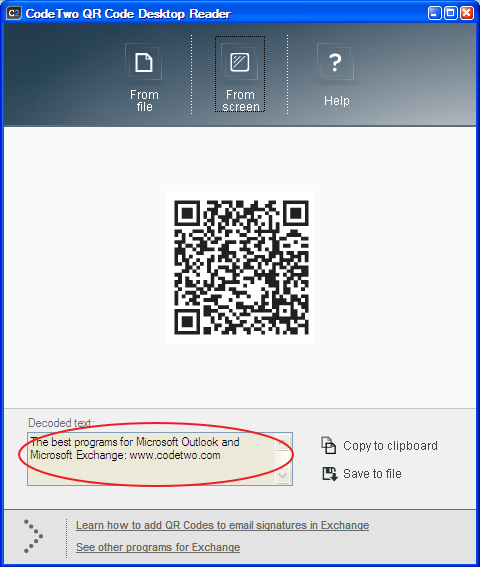
QR Code பெரும்பாலானவர்களுக்கு தெரிந்திருக்கலாம். QR Code என்பது ஒரு ரகசிய குறியீடாகும். இந்த QR Code படத்தினுள் Texts, Links, Phone Numbers, Email Address, vcards ஆகியவைகளை மறைத்து ரகசியமாக மற்றவர்களுக்கு பகிரலாம். சமீபமாக இந்த QR கோடினை பல்வேறு துறைகளில் பயன்படுத்த ஆரம்பித்து விட்டார்கள் இதில் முக்கியமானவை விளம்பர துறைகள், இணையதளங்கள், மொபைல் மென்பொருள் நிறுவனங்கள் போன்றவைகளாகும்.

இதுவரை  QR கோடினை மொபைல்கள் மற்றும் இணையதளங்களின் உதவியுடன் ஸ்கேன் செய்து வந்தோம். இனி இந்த QR Code படத்தினை நாம் உபயோகிக்கும் விண்டோஸ் கணினியில் எப்படி ஸ்கேன் செய்வது என்று பார்க்கலாம். QR Code Desktop Reader என்ற இலவச மென்பொருள் இந்த வேலையை சுலபமாக செய்கிறது.

உபயோகிப்பது எப்படி:
முதலில் இந்த Code Two QR Reader தளத்தில் சென்று மென்பொருளை டவுன்லோட் செய்து இன்ஸ்டால் செய்து கொண்டு மென்பொருளை திறந்து கொள்ளுங்கள்.
QR Code Image உங்கள் கணினியில் இருந்தால் From File என்பதை தேர்வு செய்து அந்த படத்தை தேர்வு செய்து கொள்ளவும்.
அல்லது QR Code Image ஏதேனும் இணையதளத்தில் இருந்தால் அந்த பக்கத்தை திறந்து கொண்டு இந்த மென்பொருளில் From Screen என்பதை கிளிக் செய்து அந்த QR Code Image ஐ தேர்வு செய்யவும்.

QR Code படத்தினை தேர்வு செய்தவுடன் அந்த படத்தில் மறைந்துள்ளதை இந்த மென்பொருள் காண்பிக்கும் அதனை உங்கள் கணினியில் சேமித்து கொள்ளும் வசதியும் இந்த மென்பொருளில் உள்ளது.


இனி QR Code image களை இந்த முறையில் சுலபமாக ஸ்கேன் செய்து கொள்ளலாம்.


Read More »

PenDriveஐ பாதுகாக்க Default Safe Removal வசதி

0 comments
Portable Device என்று சொல்லப்படும் பென்டிரைவ் போன்றவைகளை யு.எஸ்.பி  போர்ட்டில் செருகிப் பயன்படுத்துவீர்கள்.

சிலநேரங்களில் வேலை முடிந்ததும் Pendrive-வை USB Port லிருந்து எடுக்கும்பொழுது Safe Removal கொடுக்காமலேயே அப்படியே அதை உருவி எடுத்துவிடுவோம்.


சிலருக்கு Safe Removal கொடுக்காவிட்டால் என்ன நிகழும் என்று தெரிந்திருந்தும், அப்படிச் செய்யாமல் உடனடியாக USB Port லிருந்து Pendrive வை நீக்கிவிடுவார்கள்.

காரணம் வேலை செய்து முடித்துவிட்டு, உடனடியாக அதை எடுத்துவிட வேண்டும் என்ற எண்ணம்தான் காரணம்.

சரி.. இப்படி நீங்களாகவே Safe Remove கொடுக்காமல்,
தானாகவே Safe Remove கொடுப்பது எப்படி?

என்பதைப் பார்ப்போம்.


1.     உங்களுடைய கணினியில் பெட்டிரைவை செருகவும்.
2.     இப்போது mycomputer Icon மீது ரைட் கிளிக் செய்யவும்.
3.     தோன்றும் பெட்டியில் Manage என்பதைச் சொடுக்கவும்.
4.     தோன்றும் பெட்டியில் Device Manager என்பதில் கிளிக் செய்யவும்.
5.      கிளிக் செய்தவுடன் கணினியில் உள்ள அனைத்து டிவைஸ்களும்    அதில்        காட்சியளிக்கும்.
6.       தோன்றும் காட்சியில் Disk Drives என்பதில் டபுள் கிளிக் செய்யவும்.
7.       தோன்றும் கீழ்விரி பட்டியலில் உங்களுடைய பென்டிரைவின்    பெயரைத்        தேடி அதில் டபுள் கிளிக் செய்யவும்.
8.        இப்போது தோன்றும் விண்டோவில் இரண்டாவதாக உள்ள Polices  என்பதைக் கிளிக் செய்து,  Quick Removal (Default) என்பதைக் கிளிக் செய்து  தேர்வு செய்து வெளியேறுங்கள்.

இனி, நீங்கள் ஒவ்வொரு முறையும் பென்டிரைவை USB port-லிருந்து நீக்கும்பொழுதும் Safe Remove கொடுக்கத் தேவையில்லை. உங்களுடைய பென்டிரைவும் எந்த பாதிப்பும் அடையாமல் பாதுகாப்புடன் இருக்கும்.

Read More »

கணினியில் ஏற்படும் பிரச்சனைகளும் , தீர்வுகளும்

0 comments
நீங்கள் பயன்படுத்தும் விண்டோஸ் கணினிகளில் அடிக்கடி சில  error செய்திகளை காட்டும்.அந்த error களை எப்படி சரிசெய்வது? என்ன பிரச்சனை? உங்கள் கணினியை கடைக்கு எடுத்து போகாமல் நீங்களே முயற்சி செய்து பாருங்கள்.


1.No Fixed Disk present:
காரணம்:ஹார்ட்ரைவ் சரியாக இணைக்கவில்லை என்றால் இவ்வாறு பிழைச்செய்தி வரும்.ஹார்ட்ரைவின் மின் இணைப்பானை சரிபார்க்கவும்.அனைத்து கேபிளிலும் சரியான மின்னழுத்தம் உள்ளதா என்று சரிபார்க்கவும்.பிறகு இணைப்பு கேபிளை சரியாக இணைக்கவும்.

2.Error Reading Drive C"
ஹார்ட்ரைவின் இணைப்புகள் சரியாகவுள்ளதா என்று சரிபார்க்கவும்.இணைப்புக் கேபிளில் பழுதிருந்தால் அதை மாற்றிடவும்.மீண்டும் பிழை செய்திவந்தால் ஆண்டிவைரஸ் நிரலை பயன்படுத்தி வைரஸ் இருந்தால் அதை நீக்கிவிடவும்.பிறகும் பிழை செய்தி வந்தால் "Scan disk" -ஐ இயக்கி செக்டார்கள் ஏதும் பழுதாகியுள்ளதா என்று பார்க்கவும்.செக்டார்கள் பழுதாகி இருந்தால் ஹார்ட்ரைவை மாற்றவும்.

3.Track 0 not Found
டிரைவின் ட்ராக் "0" கெட்டிருந்தால் இவ்வாறு பிழைச்செய்தி வரும். டிரைவின் கோப்பு விவர அட்டவணை(FAT) இங்கு தான் பதிந்திருக்கும்.இந்த அட்டவணையைக் கொண்டுதான் டிரைவில் பதிந்திருக்கும் அனைத்துத் தகவலையும் எழுத/படிக்க முடியும்.பூட் பிளாப்பியை பயன்படுத்தி
ஹார்ட்டிரைவை பார்ட்டீசியன் பன்னவும்.மீண்டும் இதே பிழை செய்தி வந்தால் ஹார்ட்டிரைவை மாற்றவும்.

4.கணினியை "ஆன்" செய்தும் திரையில் டிஸ்பிளே வரவில்லை.

  • .மானிட்டரின் மின் கேபிள் சரியாக இணைக்கப்பட்டுள்ளதா என்று சரிபார்க்கவும்.
  • .மானிட்டரின் பொத்தான் "ஆன்" ஆகியுள்ளதா என்று பார்க்கவும்.
  • .மானிட்டரின் இணைப்பு கேபிளை(interface cable) சரிபார்க்கவும்.
  • .மானிட்டரின் Brightness control-ஐச் சரிபார்க்கவும்.
  • .வி.ஜி.ஏ கார்டைச் சரிபார்க்கவும்.
  • .நினைவகத்தை சரிபார்க்கவும்.

5.கணினியை "ஆன்" செய்தவுடன் ஒரு பெரிய பீப் ஒலி மற்றும் இரண்டு சிறிய பீப் ஒலி வந்து டிஸ்பிளே வரவில்லை என்றால்:

  • .வி.ஜி.ஏ(VGA) கார்டைச் சரிபார்க்கவும்.
  • .வேறு வி.ஜி.ஏ கார்டை மாற்றவும்.


6.கணினியை "ஆன்" செய்தவுடன் "No keyboard is connected " அல்லது "Keyboard not present" என்ற பிழைச் செய்தி வருகிறது.
  • .விசைப்பலகை சரியாக இணைக்கப்பட்டுள்ளதா என்று சரிபார்க்கவும்.
  • .விசைப்பலகையின் கேபிளை சரிபார்க்கவும்.எங்கேனும் துண்டிக்கப்பட்டுள்ளதா என்று பார்க்கவும்.
  • .நன்றாக இயங்கும் வேறு ஒரு விசைப்பலகையை இணைக்கவும்.அதன்பிறகும் பிழை செய்தி வந்தால் மதர்போர்டின் விசைப்பலகை இணைப்பானில் பிரச்சனை இருக்கலாம்.


7.DVD -ல் உள்ள தட்டை(tray) பகுதி வெளிவரவில்லை 

  • .DVD மூலம் ஏதேனும் படங்களை இயக்கி கொண்டிருக்கும் போது வெளிவராது.எனவே DVD மூலம் திறந்திருக்கும் மென்பொருள்களை மூடி விட்டு முயற்சிக்கவும்.இல்லையென்றால் கனினியை ரீஸ்டார்ட் செய்தபின் முயற்சிக்கவும்.
  • .DVD டிரைவின் மின் இணைப்பியை சரிபார்க்கவும்.அப்படியும் திறக்கவில்லையா டிவிடி தட்டை இயக்கும் மோட்டார் பழுந்தடைந்திருக்கலாம்.
  • .டிவிடி டிரைவின் முன் புறம் உள்ள சிறுதுளையில் நீண்ட மெல்லிய கம்பியை நுழைத்தால் டிவிடி தட்டைப் பகுதி வெளியே வரும்.


8.கணினியை "ஆன்" செய்தவுடன் தொடர்ச்சியாக பீப் ஒலி வந்து டிஸ்பிளே வரவில்லை என்றால்..

  • .நினைவகத்தை (RAM) சரியாக இணைக்கவும்
  • .நினைவகத்தை மாற்றவும்.

9.Bad command are file name..

நீங்கள் கொடுத்த டாஸ்(DOS) கட்டளை சரியான கட்டளைதானா என்று சரிபார்க்கவும்.கட்டளையில் ஏதேனும் சிறு தவறு நேர்ந்திருந்தாலும் இவ்வாறு பிழை செய்தி வரும்.

10.Insufficient Disk Space

டிஸ்க்-ல் தகவலை பதிக்க போதிய இடம் இல்லையெனில் இவ்வாறு பிழைச்செய்தி வரும்.தேவையில்லாத கோப்புகளை அழித்துவிட்டால் இடம் கிடைக்கும்.


Read More »

கணினிக்கு தேவையான டிரைவர்களை நிறுவ மற்றும் அப்டேட் செய்ய இலவச மென்பொருள்

0 comments

உங்கள் கணிணியில் ஒலி வரவில்லையா ,சில கேம்களை விளையாட முடியவில்லையா இவைகளுக்கு காரணம் தேவையான கணிணி டிரைவர்கள்(Drivers) உங்கள் கணிணியில் இல்லாமல் இருக்கலாம் அல்லது பழுதடைந்து போயிருக்கலாம்.புதிதாக விண்டோஸ் நிறுவிய பின்னர் சில நேரங்களில் டிரைவர்கள் இல்லாமல் போகலாம். இவற்றை உங்கள் கணிணிக்கு ஏற்ற டிரைவர்களை கண்டு பிடித்து நிறுவுவது கடினம். slimdriver என்ற இந்த மென்பொருள் இந்த வேலையை எளிதாக்குகிறது.


எனது கணிணியில் ஒரு கேம் விளையாட முடியவில்லை பல நாளாக ஏதோ display டிரைவர் இல்லை என வந்தது.எந்த டிரைவர் என அறிய முடியவில்லை.மேலும் கணிணியில் ஒலி வந்தது ஆனால் யாருடனாவது head phone இல் chatல் பேசும் போது அதில் ஒலி வரவில்லை ஆனால் speakerல் வந்தது.இந்த இரு பிரச்சனைகளையும் இந்த slimdriver மூலம் எளிதாக தீர்க்க முடிந்தது. இந்த மென்பொருளின் இலவச பதிப்பே போதுமானது.


இந்த மென்பொருளை நிறுவிய பின் start scan என்பதை கிளிக் செய்தால் உங்கள் கணிணியில் இல்லாத அல்லது அப்டேட் செய்ய வேண்டிய டிரைவர்களை காட்டும்.அதில் உங்களுக்கு தேவையான டிரைவர்களை download update என்பதை கிளிக் செய்து நிறுவி கொள்ளவும்.

                                      Download for Windows 7, XP, and Vista


Read More »

இலவசமாக call / sms மற்றும் group voice chat செய்ய

0 comments
பல இலவச சர்வீஸ் ஆப்ஸ்களை அவ்வபோது கூறி வந்தாலும் நிறைய பேருக்கு அது உபயோகமில்லாமல் போகும் காரணம் அது இந்தியாவில் இல்லாமல் அல்லது தரவிறக்கம் செய்ய முடியாமல் போவது.


இந்த செட்பேக்கை போக்கும் வண்ணம் "LINE" எனப்படும் இலவச கால் / மெசேஜ் / ஸ்டிக்கர்ஸ் / குருப் வாய்ஸ் சாட் போன்ற சர்வீஸ் இலவசமாக இந்தியாவில் கிடைக்கும். இந்த சேவை 2011 ஆம் ஆண்டு ஜப்பானின் பூகம்பம் நடந்த பிறகு எல்லா நெட்வொர்க்கும் ஜாம் ஆனதால் மாற்று கண்டுபிடிப்பே இது.

இதன் மூலம் உங்களுக்கு நிரைய காசு மிச்சமாகும். இதற்க்கு மொபைல் நெட்வொர்க் தேவையில்லை வெறும் இன்டர்னெட் 2ஜி / 3ஜி அல்லது வை ஃபை இருந்தால் ஒகே ஒகே - அப்புறம் என்ன லைன் போட வேண்டியது தானே - இது மொபைல் / ஸ்மார்ட் போன் மற்றூம் உங்கள் கணணிக்கும் இலவசம்.

Android- download
windows- download

இதை nokia , blackberry, iphone, மற்றும் mac கிலும் பயன்படுத்தலாம் .

Read More »

உங்கள் கணினியில் உள்ள application களை lock செய்ய[ மற்றவர்களிடம் இருந்து ]

2 comments
உங்கள் கணினி மற்றவர்களால் பயன்படுத்தப்படும் மற்றும் உங்கள் கணினியில் இன்னும் தனியுரிமை பெற அல்லது விண்டோஸ் பயன்பாடு அணுகலை தடுக்க வேண்டும் என்றால், அதை smartX எனும்  நிறுவனம் AppLock என்று ஒரு இலவச கருவியை பயன்படுத்தி பயன்பாடுகளை பூட்ட வழிவகுக்கிறது. இந்த கருவி உங்கள் தனியுரிமை பாதுகாப்பாக வைத்து மற்றவர்களிடம் இருந்து உங்களுக்கு பிடித்த application களை  பாதுகாக்க உதவுகிறது. 


How to Lock Programs in Windows


1. Go to AppLocker website and Register for an account to download the tool


2. After you click download, extract the .zip file and install AppLocker
3. Launch AppLocker from your desktop, it will list all Windows Applications : Calculator, Internet Explorer, MS Paint and many others.

4. Just Select the apps you want to lock and click Save

Note-1: The tool will list only common programs and default windows apps, to add your programs then follow the steps 5 and 6:

5. To add your own programs, click Configure.. , in Caption type a name for the app, in Executable File Name type the .exe file name (e.g: PhotoshopCS5.exe )


6. Click Add then Ok, check your program from the list and click Save


Note-2: When you run the locked program it will show an error similar to the below image:


Read More »

உங்கள் கணினியின் டாக்டர் - Advanced SystemCare v6.1

0 comments
ஒவ்வொரு கணினியிலும் கட்டாயம் இருக்க வேண்டிய மென்பொருட்களின் பட்டியல் போட்டால் iobit நிறுவனத்தின் Advanced SystemCare மென்பொருளுக்கு அதில் முக்கிய இடமுண்டு. கணினிகளில் உள்ள தேவையில்லாத பைல்களை நீக்குவதோடு மட்டுமல்லாமல் Disk Defragment, Malware Removal, Registry Fix போன்ற ஏராளமான வசதிகள் உள்ளதால் இந்த மென்பொருள் ஒவ்வொரு கணினிக்கும் இன்றியமையாத ஒன்றாகும்.

இப்பொழுது இந்த மென்பொருளில் சில மாற்றங்களை செய்து புதிய பதிப்பாக Advanced SystemCare v6.1 என்ற பதிப்பை வெளியிட்டு உள்ளனர் iobit நிறுவனத்தினர். இந்த புதிய வெர்சனில் முக்கிய மாற்றமாக மென்பொருளின் தோற்றத்தை முற்றிலும் மாற்றி பார்ப்பவர்களை கவரக்கூடிய வகையில் கொடுத்துள்ளனர்.

மேலும் மென்பொருளில் தொழில் நுட்ப ரீதியாகவும் பல மாற்றங்களை செய்துள்ளதால் மென்பொருள் முன்பை விட தற்பொழுது சிறந்து விளங்கும்.

கீழே உள்ள லிங்கில் சென்று மென்பொருளை டவுன்லோட் செய்து கொள்ளுங்கள்.

                                                            download

Read More »

விண்டோசில் copy & paste வேலைகளை வேகமாக்க

0 comments
நீங்கள் விண்டோஸ் பயன்படுத்துபவராக இருந்தால் இந்த சாப்ட்வேரை ( Tera copy ) பயன்படுத்தி பாருங்கள்.  இந்த சாப்ட்வேரை பயன்படுத்தினால் 50 % வரை வேகம் அதிகரிக்கும் என்பதில் சந்தேகம் இல்லை.


 இந்த சாப்ட்வேரை
கீழே உள்ள லிங்கில் டவுன்லோட் செய்து
பயன்படுத்துங்கள்.  .

                                                           Download

Read More »

சிறந்த இலவச ஆண்டி வைரஸ் - Microsoft Security Essential

0 comments
நம்மில் பெரும்பாலும் இலவச மென்பொருள்களையே பயன்படுத்த விரும்புவோம். முக்கியமாக ஆண்டி வைரஸ் மென்பொருள்கள் கட்டணமாக கிடைத்தாலும் அதன் இலவச வெர்சனை தான் பயன்படுத்துவோம். கட்டண மென்பொருள் என்பதை தாண்டி அவற்றின் அதிகபட்ச விலையும் இதற்கு ஒரு காரணம். இந்த நிலையில் ஒரு இலவச ஆண்டி வைரஸ் உங்கள் கணினிக்கு மிகச் சிறந்த பாதுகாப்பை வழங்கினால்? 

ஆம் மைக்ரோசாப்ட் நிறுவனம் வெளியிட்டுள்ள இலவச ஆண்டிவைரஸ் மென்பொருளான “Microsoft Security Essentials” தான் அந்த மென்பொருள். 2009 ஆம் ஆண்டு இது அறிமுகம் செய்யப்பட்டது. ஒரே ஆண்டில் 3 கோடி முறை தரவிறக்கம் செய்யப்பட்டது இந்த மென்பொருள்.

சிறப்பம்சங்கள்:
  1. இலவச மென்பொருள் 
  2. மைக்ரோசாப்ட் நிறுவன தயாரிப்பு 
  3. computer viruses, spyware, Trojan horses and rootkits போன்ற பல வகையான  மால்வேர்களை நீக்குகிறது.
  4. கணினி வேகத்தை குறைப்பதில்லை. 
இது மட்டும் இன்றி மேலும் பல பயன்களை உள்ளடக்கியது இந்த மென்பொருள். 

Windows XP – 256 MB RAM & 500MHz Processor. 
Windows Vista & Windows 7 – 1GB RAM, 1GHz Processor. 
இது மேலே உள்ள மூன்று இயங்கு தளங்களிலும் இயங்கும். 

தரவிறக்க முகவரி  -Microsoft Security Essentials

Read More »

மென்பொருள்கள் இல்லாமல் கணினியின் வேகத்தை அதிகரிக்க

0 comments
வாங்கிய புதிதில் கணினியில் வேகம்  சூப்பராக இருக்கும்..அதுவே நாளாக நாளாக குறைந்துவிடும்..மென்பொருள் எதுவும் பயன்படுத்தாமலேயே கணினியின் வேகத்தை அதிகரிப்பது எப்படி? என்பதைப் பார்ப்போம்.
நீங்கள் விண்டோஸ் XP பயன்படுத்துபவர்கள் என்றால்...

Start=>Programs=>Run

நீங்கள் விண்டோஸ் 7 பயன்படுத்துபவர்கள் என்றால்...

Start=>Programs=>Search=>Run தேர்ந்தெடுக்கவும்.

ஆக... நீங்கள் Run Window வைத் திறக்க வேண்டும். இதற்கு குறுக்கிவிசை Star+R அழுத்தினாலே Run Window திறந்துகொள்ளும். இப்போது அதில் gpedit.msc என தட்டச்சிடுங்கள். புதிதாக ஒரு window open ஆகும். அதில் 

Computer Configuration==>Administrative Templates==>Network==>Qos Packet Scheduler==>Limit Reservable Bandwidth என்ற வரிசையில் செல்லவும். இப்போது Not Configured என்பதில் டிக் மார்க் இருப்பதை கவனியுங்கள்.

இதை Enable என மாற்றிவிட்டு , Bandwith -ஐ 20 லிருந்து 0 க்கு மாற்றம் செய்துவிடுங்கள்.. அவ்வளவுதான்.. இனி உங்கள் கணினியை மறுதொடக்கம் செய்து பரிசோதித்துப் பாருங்கள்.. கணினி முன்பைவிட வேகமாக இயங்குவதை உணர முடியும். 

Read More »

மறந்துபோன windows7 password மாற்றியமைக்க

2 comments
பெரும்பாலான கணினி பயன்பாட்டாளர்கள் தங்களுடைய கணினிக்கு கடவுச்சொல் கொண்டு பூட்டி வைத்திருப்பர். தீடிரென கடவுச்சொல் தவறு என்று பிழைச்செய்தி வரும், நாம் எவ்வளவு தான் முட்டி மோதினாலும் கணினியை திறக்க முடியாது. அதுபோன்ற சூழ்நிலையில் இதற்கு வழி என்னதான் என்று பார்த்தால் கணினியை பற்றி அறியாதவர்கள் இயங்குதளத்தை நிறுவுதல் ஒன்றே வழி என்று கூறுவார்கள். ஆனால் கணினியில் எந்தவித மாற்றமும் செய்யமல் கடவுச்சொல்லை மாற்றியமைக்க எளிமையான வழி இருக்கிறது.


முதலில் நம்முடைய கணினியில் என்ன இயங்குதளம் நிறுவியுள்ளோமோ அந்த இயங்குதளத்தை சீடி/டிவிடி யிலோ அல்லது பெண்ட்ரைவிலோ
பூட் செய்து கொள்ளவும். பின் பூட் செய்த சீடி/டிவிடி அல்லது பெண்ட்ரைவினை கணினியில் இட்டு, பயாஸ் சென்று First Booting Device யை சீடி/டிவிடி அல்லது பெண்ட் இதில் ஒன்றில் ஏதாவது ஒன்றினை தேர்வு செய்து பின் பயாஸினை சேமித்து பின் அதிலிருந்து பூட் செய்யவும். கணினி பூட் ஆனவுடன் இயங்குதளத்தை நிறுவுவதற்கான தொடக்க விண்டோ தோன்றும் அதில் Repair your computer என்பதை கிளிக் செய்யவும். 


உங்கள் கணினி உள்ள இயங்குதளங்கள் பட்டியலிடப்படும். அதில் எந்த இயங்குதளத்தின் பயனர் கணக்கின் கடவுச்சொல்லை மாற்ற வேண்டுமோ அதை தேர்வு செய்து Next என்ற பொத்தானை அழுத்தவும். இதில் நீங்கள் எந்த இயங்குதளத்தின் பயனர் கணக்கின் கடவுச்சொல்லை மாற்ற நினைக்கிறீர்களோ அது எந்த கோலனில் நிறுவப்பட்டுள்ளது என்பதை குறித்து வைத்துக்கொள்ளவும். இங்கு விண்டோஸ் 7 D: கோலனில் நிறுவப்பட்டுள்ளது.


அடுத்ததாக தோன்றும் விண்டோவில் Command Prompt என்பதை கிளிக் செய்யவும்.


வரும் கட்டளை பலகையில் கீழ்காணும் கட்டளைகளை உள்ளிடவும்.

copy d:\windows\system32\sethc.exe d:\

மேலே குறிப்பிட்ட கட்டளையை உள்ளிட்டு என்டர் கீயை அழுத்தியவும். 1 file(s) copied. என்ற செய்தி வரும். அடுத்து மீண்டும் மற்றொரு கட்டளையை உள்ளிடவும்.

copy d:\windows\system32\cmd.exe d:\windows\system32\sethc.exe

கட்டளையை உள்ளிட்டு என்டர் கீயை அழுத்தியவுடன் மீண்டும் அதன் மேலே பதியட்டுமா என்ற உங்களிடம் கணினி கேட்கும். நீங்கள் Yes என்று தட்டச்சு செய்து என்டர் கீயை அழுத்தவும். 1 file(s) copied. என்ற செய்தி அடுத்த வரியில் தோன்றும். 


பின் கட்டளை பலகையினை மூடிவிட்டு கணினியை மறுதொடக்கம் செய்யவும். பயனர்கணக்கு முகப்புபக்கம் தோன்றும். அப்போது Shift+Tab கீகளை ஒரு சேர ஐந்து முறை தொடர்ந்து அழுத்தவும். அப்போது ஒரு கட்டளை பலகை தோன்றும். அதில் கீழ்காணும் கட்டளையை உள்ளிடவும்.


net user TCINFO passwd
  

இதில் net user என்பது இருப்பியல்பு கட்டளை ஆகும். TCINFO என்பது நீங்கள் மாற்ற இருக்கும் விண்டோஸ் பயனர் கணக்கின் பெயர் ஆகும். Passwd என்பது நீங்கள் புதியதாக மாற்ற நினைக்கும் கடவுச்சொல் ஆகும். அதை உங்கள் விருப்பபடி உள்ளிட்டுக்கொள்ளவும். அவ்வளவுதான் இனி நீங்கள் புதிதாக மாற்றிய கடவுச்சொல்லே செயல்படும்.

மீண்டும் வேறொரு பயனர் கணக்கிற்கு கடவுச்சொல்லை மாற்ற வேண்டுமெனில், முதலிலிருந்து மீண்டும் அப்படியே செய்யவும். இது விண்டோஸ் 8 ற்கும் பொருந்தும்.

Read More »
back to top