Floating Facebook Widget
Showing posts with label tricks. Show all posts

IRCTC தளத்தில் வேகமாக Ticket Booking செய்ய

1 comments
உலகிலேயே மிகக் கடினமான விஷயம் எதுவென்று கேட்டால், இந்தியர்களின் பதில் IRCTC தளத்தில் ஒரே முறையில் டிக்கெட் புக் செய்வது என்று சொல்வார்கள். அந்த அளவிற்கு ஒரு கடினமான விஷயம் அது. அதில் டிக்கெட் புக் செய்யும் போது உங்களுக்கு உதவும் வகையில் ஒரு பயனுள்ள தகவல் ஒன்றை இன்று காண்போம்.

இந்த பதிவில் 9.30 க்கு லாக்-இன் செய்யுங்கள் என்று ஆரம்பித்து இதர விசயங்களை எல்லாம் சொல்லப் போவதில்லை. மாறாக ஒரே ஒரு ட்ரிக் மட்டும் தான் சொல்லப் போகிறேன்.
லாக் இன் செய்து, ரயிலை கண்டுபிடித்து புக் செய்யும் பக்கத்தில் தான் நமக்கு ஆரம்பிக்கும் பிரச்சினை, ஒன்றுக்கும் மேற்பட்டவர்களுக்கு புக் செய்ய வேண்டும் என்றால் ஒவ்வொருவரின் பெயரையும் கொடுத்து நாம் அவர்களின் வயது, பாலினம் என்று முடிப்பதற்குள் டிக்கெட்டுகள் முடிந்து விடும் வாய்ப்பு அதிகம்.

அதிலும் Payment பக்கத்தில் ஏதேனும் பிரச்சினை வந்து விட்டால் இன்னொரு முறை உங்களால் இந்த தகவலை வேகமாக நிரப்புவதற்குள் ரயில் அநேகமாக கிளம்பி இருக்கும். இதை தவிர்த்து புக் செய்யப்போகும் ஆறு பேருக்கும் ஒரே நொடியில் தகவல்களை நிரப்ப முடிந்தால், எப்படி இருக்கும்.
இந்த வசதியை இந்தியாவில் பிரபல தொழில்நுட்ப பதிவர் அமித் அகர்வால் கண்டுபிடித்துள்ளார். முதலில் Magic Autofill  என்ற பக்கத்திற்கு செல்லுங்கள், இதை எங்கோ பார்த்தது போல உள்ளது என்று நினைக்கிறீர்களா, இது IRCTC தளத்தில் பயணிகள் தகவல் கொடுக்கும் பக்கத்தின் மாதிரி தான்.

இதில் பயணிகள் குறித்த தகவல்களை முதலில் நிரப்பி விடுங்கள். பின்னர் I’m Feeling Lucky என்பதை கிளிக் செய்து அதற்கடுத்து “Magic Autofill” என்பதை உங்கள் உலவியில் Drag செய்து Bookmark Toolbar பகுதியில் விடவும்.


கவனிக்க நீங்கள் இந்த பக்கத்தை Bookmark செய்யகூடாது. Firefox மற்றும் Chrome உலவியில் Bookmark Toolbar Enable செய்து இருக்க வேண்டும், அப்போது தான் இது அங்கே Add ஆகும்.
                       இப்போது IRCTC தளத்தில் பயணிகள் தகவலை நிரப்பும் போது இந்த Magic Fill என்பதை அழுத்தினால், அது ஒரே நொடியில் அனைவருக்கும் தகவல்களை நிரப்பி விடும்.
                       இது கூடுதலாக உள்ள Food, ID Card No, ID Card Type என்பதை குறித்த கவலை வேண்டாம், நீங்கள் புக் செய்யும் போது அது கேட்கப்படவில்லை என்றாலும் பிரச்சினை இல்லை.

இந்த Magic Autofill ஒரு Java Script ஆகும் நீங்கள் நிரப்பும் தகவல்கள் உங்கள் உலவியில் சேமிக்கப்படும், நீங்கள் கிளிக் செய்யும் போது IRCTC தளத்தில் உள்ள கோடிங் உடன் மேட்ச் ஆகி தகவல்கள் ஒரே நொடியில் நிரப்பப்பட்டு விடும்.

Read More »

Nokia மொபைலின் secret codes

0 comments


On the main screen type
*#06# for checking the IMEI (International Mobile Equipment Identity).
*#7780# reset to factory settings.
*#67705646# This will clear the LCD display (operator logo).
*#0000# To view software version.
*#2820# Bluetooth device address.
*#746025625# Sim clock allowed status.
*#62209526# – Display the MAC address of the WLAN adapter. This is available 
only in the newer devices that support WLAN
#pw+1234567890+1# Shows if sim have restrictions.
*#92702689# – takes you to a secret menu where you may find some of the information below:
1. Displays Serial Number.
2. Displays the Month and Year of Manufacture
3. Displays (if there) the date where the phone was purchased (MMYY)
4. Displays the date of the last repair – if found (0000)
5. Shows life timer of phone (time passes since last start)
*#3370# – Enhanced Full Rate Codec (EFR) activation. Increase signal strength, better signal reception. It also help if u want to use GPRS and the service is not responding or too slow. Phone battery will drain faster though.
*#3370* – (EFR) deactivation. Phone will automatically restart. Increase battery life by 30% because phone receives less signal from network.
*#4720# – Half Rate Codec activation.
*#4720* – Half Rate Codec deactivation. The phone will automatically restart
If you forgot wallet code for Nokia S60 phone, use this code reset: *#7370925538#
Note, your data in the wallet will be erased. Phone will ask you the lock code. Default lock code is: 12345
Press *#3925538# to delete the contents and code of wallet.
Unlock service provider: Insert sim, turn phone on and press vol up-arrow keys) for 3 seconds, should say pin code. Press C, then press * message should flash, press * again and 04*pin*pin*pin#
*#7328748263373738# resets security code.
Default security code is 12345
*#1471# Last call (Only Vodafone)
*#21# Allows you to check the number that “All Calls” are diverted to
*#30# Lets you see the private number
*#43# Allows you to check the “Call Waiting” status of your phone.
*#62# Allows you to check the number that “Divert If Unreachable (no service)” calls are diverted to
*#67# Allows you to check the number that “On Busy Calls” are diverted to
*#67705646# Removes operator logo on 3310 & 3330
*#73# Reset phone timers and game scores
*#746025625# Displays the SIM Clock status, if your phone supports this power saving feature “SIM Clock Stop Allowed”, it means you will get the best standby time possible
*#7780# Restore factory settings
*#8110# Software version for the nokia 8110
*#92702689#
Displays – 1.Serial Number, 2.Date Made,
3.Purchase Date, 4.Date of last repair (0000 for no repairs), 5.Transfer User Data
12345 This is the default security code
press and hold #
Lets you switch between lines


Read More »

keyboardஐ mouseஆக பயன்படுத்தலாம்

0 comments
நண்பர்களே சில நேரங்களில் நமது கணினியில் mouse பழுதடைந்துவிட்டால் அல்லது வேலை செய்யாமல் நின்று விட்டால் , தற்சமயத்திற்கு keyboard shortcut key களை பயன்படுத்துவோம் . அனால் அனைத்தையும் keyboard shortcut key கொண்டு செயல் படுத்த முடியாது . அதனால் நம்முடைய keyboardஐ mouseஆக பயன்படுத்தலாம் . எப்படி என்று பார்போம் .

To do this just press
Alt+Left shift key+num lock
now you can access your keyboard as a mouse.


navigation keys for keyboard are :5-select
2-move down
8-move up
4-move left
6-move right
for double click,just press the plus symbol(+)
for right click,just press the minus symbol (-)
to deactivate just press same key (i.e., Alt+Left shift key+num lock)

Read More »

வியக்க வைக்கும் மைக்ரோசாப்டின் புதிய தளம் - Touch Effects

0 comments
கடல் போல இருக்கும் இந்த இணைய உலகில் நாளுக்கு நாள் விதவிதமான இணைய தளங்கள் வந்து கொண்டு உள்ளது. ஆனால் அதில் ஒரு சில தளங்களே நம்மை கவர்கிறது. அந்த வகையில் இன்று நாம் பார்க்க போவது சோதனை பதிப்பில் உள்ள மைக்ரோசாப்டின் புதிய இணையதளம் Touch Effects. தொடர்ந்து வேலை செய்து சோர்வாகி இருக்கும் பொழுது இது போன்ற தளங்களுக்கு சென்றால் உங்கள் மனம் புத்துணர்ச்சி அடையும்.

இந்த தளத்தை ஓபன் செய்தால் புள்ளிகளுடன் ஒரு இணையதளம் வரும் அதில் உங்கள் மவுஸ் கர்சரை பயன்படுத்தி க்ளிக் செய்தும், Drag செய்தும் பாருங்கள். அங்குள்ள புள்ளிகளில் நடக்கும் ஜாலத்தை பாருங்கள்.

கீழே உள்ள போட்டோக்களை பாருங்கள்.


உங்களின் மவுசை திரையின் மீது வைத்து அழுத்தி இழுத்தால் அதற்கேற்ப உங்கள் திரை வண்ணமயமாக ஜொலிப்பதை காணலாம். குரோம், பயர்பாக்ஸ் மற்றும் IE உலவிகளில் நன்றாக வேலை செய்கிறது.


இந்த தளத்திற்கு செல்ல - Touch Effects

Read More »

நம்முடைய email-idஐ மறைத்து mail அனுப்பலாம்

1 comments
இணையத்தில் இலவச ஈமெயில் சேவை வழங்கும் நிறுவனம் பல உள்ளன. ஜிமெயில்,யாகூ,ஹாட்மெயில் போன்ற நிறுவனங்கள் பிரபலமானவைகள். இந்த தளங்களில் நாம் உறுப்பினர் ஆகி நமக்கென ஒரு முகவரியை உருவாக்கி கொண்டு அதன் மூலம் நம் நண்பர்களுக்கும் மற்றவர்களுக்கும் மெயில் அனுப்புகிறோம். ஆனால் நம்முடைய ஈமெயில் முகவரியை மறைத்து மற்றவர்களுக்கு ஈமெயில் அனுப்புவது எப்படி என பார்ப்போம். இதன் மூலம் நண்பர்களுக்கு உங்களின் முகவரியை மறைத்து அனுப்பி கிண்டல் பண்ணலாம், மற்றும் ஒரு சில அலுவலகங்களில் முக்கிய மெயில் தளங்களை முடக்கி வைத்திருக்கலாம் அது போன்ற சமயங்களிலும் இந்த முறை உங்களுக்கு உதவி புரியும்.


Anonymous Mail அனுப்ப இந்த தளத்தில் செல்லுங்கள். உங்களுக்கு அந்த தளம் ஓபன் ஆகி கீழே இருப்பதை போல இருக்கும். அதில் To என்ற இடத்தில் அனுப்ப வேண்டிய முகவரியை கொடுக்கவும்.


Message என்ற பகுதியில் நீங்கள் அனுப்ப வேண்டிய செய்தியை கொடுத்து பிறகு கீழே உள்ள Send Anonymously என்ற பட்டனை அழுத்துங்கள். அவ்வளவு தான் உங்கள் ஈமெயில் முகவரியை கொடுக்காமல் மற்றவர்களுக்கு மெயில் அனுப்பி விடலாம்.

இந்த முறையில் அனுப்பப்படும் ஈமெயில்கள் உடனே சென்று சேராது. அதிகபட்சம் 12 மணி நேரம் கூட ஆகலாம்.


Read More »

பாடல்களில் இருந்து இசையையும் குரலையும் பிரித்தெடுக்கும் தொழில்நுட்பம்

0 comments
பாடல்களில் இருந்து இசையையும் குரலையும் பிரித்தெடுக்கும் தொழில்நுட்பம்  தொடர்பில் இன்றும் பலருக்கு புரியாத ஒன்றாகவே இருக்கிறது. இப்பதிவின் மூலம் பாடல்களில் இருந்து இசையையும் குரலையும் பிரித்தெடுக்கும் தொழில்நுட்பம் பற்றியும், இதற்கு பயன்படும் மென்பொருட்கள் பற்றியும், இதில் உள்ள குறைபாடுகள் பற்றியும் குறிப்பிடுகிறேன்.நீங்களும் முயற்சித்து பாருங்கள்.


பாடல்களில் இருந்து இசையையும் குரலையும் பிரித்தெடுக்க வேண்டிய தேவை என்ன?

தொலைக்காட்சி, மேடை போன்ற இடங்களில் பாடகர்கள் பாடும் Live நிகழ்ச்சிகளில் பயன்படுத்த.

பின்னணி இசை எவ்வாறு பெறப்படுகிறது  ?

பொதுவாக TV நிகழ்சிகளில் பாடகருக்கான நிகழ்சிகளில். ஆனால் இங்கு திரைக்கு அருகில்/ பின்னால் ஒரு Music Group நின்று music, real time இல் இசைப்பார்கள். இதில் ஒரு சில பிழைகள் வர வாய்ப்பு உள்ளது. உயர் தர நிகழ்சிகளில் Studio இல் வைத்து தனியாக  record செய்த Background music இல் தான் பாடுவார்கள். இவ்வாறன தனி இசைகளை கடைகளில் பெற முடியும்.  ஒரு போதும் இவ்வாறான சந்தர்ப்பங்களில்  software மூலம் பாடலில் இருந்து இசையை பிரித்து எடுப்பது இல்லை.

Karaoke Software என்றால் என்ன?

சாதாரண மக்கள் – பாடுவதில் ஆர்வம் உள்ளவர்கள், உள்ளூர் இடங்களில் சிறு நிகழ்வுகளில் பாடுபவர்கள்  தமக்கான பின்னணி இசையை நிஜ பாடலில் இருந்து பிரித்து எடுக்க பயன்படும் மென்பொருள்.

Karaoke Software இன் திறன் என்ன?

Karaoke software மூலம் ஒருபோதும் 100% இசையை வேறாக்க முடியாது . அதுவும் இன்றைய நவீன  Music composing method இல் உருவான பாடல்களில் அறவே சாத்தியம் இல்லை. ஏன் என்றால் பல பின்னணி பாடகர்கள், தொடர்ந்து மாறுபடும் குரல்கள் , இசைகள், சடுதியான ஏற்ற தாழ்வுகள்… இப்படி ஏராளம். நீங்கள் Karaoke மென்பொருட்கள் மூலம் ஆரம்ப கால கருப்பு வெள்ளை படங்களில் உள்ள பாடல்களை ஓரளவு துல்லியமாக பிரித்து எடுக்கலாம்.

Karaoke Software இன் அடிப்படை  என்ன?

இவை தானாக அல்லது நீங்களாக மனித குரல், பாடல் என தெரிவு செய்யும் போது அதற்கு உரிய Frequency, வீச்சம் , பண்பு ஆகியவற்றை கொண்ட ஏனைய பகுதிகளையும் அந்த பாடல் முழுவதும் எடுக்கின்றன. இதுவே நாம் கேட்கும் போது பிரிக்கப்பட்ட வடிவமாக கேட்கிறது.

சில Karaoke Softwares

Karaoke Software என்று இணையத்தில் தேடினால் ஏராளமான மென்பொருட்கள் கிடைக்கும். அத்தனையும் பயனற்றவை. பொதுவாக எந்த Audio editing software மூலமும் மிகுந்த பிரயத்தனத்தில் ஓரளவு இசையை பிரிக்கலாம். பொதுவாக அறியப்பட்ட சில Softwares.

Sony Sound Forge Pro 10:

இது Audio editing software. ஆனால் இதில் நேரடியாக என வழியும் இசையை பிரிக்க இல்லை. நீங்களாக தான் முயற்சிக்க வேண்டும். 400$ மதிப்புள்ள இது Torrent இலும் கிடைக்கிறது. சாதாரணமானவர்கள் இதை பயன்படுத்துவது மிக கடினம்.

Adobe Audition CS6:

இதன் CS5  இல் தான் Avatar திரைப்பட இறுதி Audio editing செய்யப்பட்டது. அந்தளவிற்கு மிக பிரபலமானது.  ஒலியை வைத்து என்ன எல்லாம் செய்யலாமோ அதெல்லாம் இதில் உள்ளது. ஆனால் மேலுள்ளதை போன்று இதுவும் நேரடியாக Karaoke க்கு என்று எந்த வசதியும் இல்லை. நீங்களாக தான் முயற்சிக்க வேண்டும்.

மேலே சொன்ன இரெண்டும் karaoke க்கான மென்பொருட்கள் அல்ல. முன்னணி ஆடியோ எடிங் softwares.

இதுவே எவ்வித இடைஞ்சலும் இன்றி அனைவராலும் மிக இலகுவாக பயன்படுத்த கூடிய ஒரே ஒரு Karaoke software. ஒரு சில buttons மூலம் பாடல்களில் இசை, குரல் இரண்டையும் பிரித்து எடுக்கலாம்.

AV Music Morpher Gold 5

இதில் எப்போது உயர் ரக பாடல்களை பயன்படுத்தி ஓரளவு தரமான இசையை பெறலாம். இதும் கட்டண மென்பொருள் தான். Trial  இலவசம்  இதனுடன் Easy DJ mixer இலவசமாக கிடைக்கிறது. பெயருக்கு ஏற்றால் போல theme gold கலரில் நன்றாக இருக்கிறது,

இதன் Trail இல் முழுவதுமாக பாடல்களை பிரிக்க முடியாது. ஒன்றில் பணம் கொடுத்து வாங்க வேண்டும் . அல்லது crack செய்ய வேண்டும்.


Read More »
கம்ப்யூட்டருக்கு சாவி - பென்டிரைவ்

0 comments

உங்கள் வீட்டின் பூட்டிற்கு சாவி இருப்பதைப் போல...உங்களுடைய காருக்கு சாவி இருப்பதைப் போல. உங்களுடைய பெட்டி, பீரோவின் பாதுகாப்பிற்கு பூட்டு-சாவி இருப்பதைப் போன்று உங்களுடைய கம்ப்யூட்டருக்கும் ஒரு பூட்டுச்சாவி இருந்தால்... நன்றாகத்தானே இருக்கும்.

அந்த சாவி இல்லாமல் கம்ப்யூட்டரை ஓப்பன் செய்யவே முடியாது.

நீங்கள் அன்றாடம் பயன்படுத்தும் ஒரு USB பென்டிரைவ் மூலம் இதைச் செய்யலாம்.

பென்டிரைவ் என்பது கோப்புகளை சேமிக்கப் பயன்படும் ஒரு Removable Device. அதை எப்படி சாவியாக பயன்படுத்த முடியும்? என்ற கேள்வி எழுகிறதா?


முடியும் நண்பர்களே..!

இதற்கென இணையத்தில் ஒரு புரோகிராம் இருக்கிறது. அந்த புரோகிராமிற்கு பெயர் பிரிடேட்டர் (Predator). இது முற்றிலும் இலவசமான புரோகிராம்.

இனி உங்களிடம் உள்ள பென்டிரைவை, கம்ப்யூட்டரில் உள்ள USB போர்ட்டில் செருகினால் மட்டுமே உங்களுடைய கம்ப்யூட்டர் பயன்படுத்த முடியும். மற்றவர்கள் பயன்படுத்தவே முடியாது. அப்படியே பயன்படுத்த நினைத்தாலும் அக்சஸ் டினின்ட் (Access denied )அதிலிருந்து எடுத்துவிட்டால் கம்ப்யூட்டரைப் பயன்படுத்த முடியாது?

இந்த புரோகிராமை பயன்படுத்தி உங்களுடை பிளாஷ் டிரைவை  எப்படி கம்ப்யூட்டர் திறவுகோலாகப் பயன்படுத்துவது என்று பார்ப்போம்.


1. Predator Download இந்த புரோகிராமை உங்கள் கம்ப்யூட்டரில் இன்ஸ்டால் செய்துகொள்ளுங்கள்.
2. பிரிடேட்டர் மென்பொருள் இயங்கத்தொடங்கியவுடன், உங்களுடைய பென்டிரைவை கம்ப்யூட்டரில் இணைக்கவும்.
3. இணைத்தவுடன் ஒரு டயலாக்ஸ் பாக்ஸ் கிடைக்கும். பாஸ்வேர்ட் அமைத்திட கேட்கும். OK கொடுக்கவும்.
4. அடுத்து Preferences என்ற ஒரு விண்டோ கிடைக்கும். அதில் New Password என்றிருப்பதில் நீங்கள் மட்டும் தெரிந்துகொள்ளக்கூடிய வித்தியாசமான பாஸ்வேர்ட் ஒன்றை கொடுக்கவும்.
5. அடுத்துள்ள ஆல்வேஸ் ரெக்கொயர்ட் (Always Required) என்ற வாசகம் உள்ளதில் டிக் மார்க் ஏற்படுத்துங்கள். (இந்த செட்டிங்கானது நீங்கள் ஒவ்வொரு முறையும் கம்ப்யூட்டரில் பிளாஷ் டிரைவை செருகும்போதும் கம்ப்யூட்டர் பாஸ்வேர்ட் கேட்பதற்காக.)
6. அடுத்துள்ள ஃப்ளாஸ் டிரைவ் என்ற பிரிவில் உங்களுடைய பிளாஸ் டிரைவினைத் தேர்ந்தெடுக்கவும்.
7. இறுதியாக கிரியேட் கீ - Create key என்பதை அழுத்தி ஓ.கே கொடுத்து வெறியேறவும்.

அவ்வளவுதான் முடிந்தது. பிரிகேட்டர் புரோகிராமினை நீங்கள் சரியாக செட் செய்துவிட்டீர்கள். இப்பொழுது டாஸ்க் பாரில் பார்த்தால் பிரிகேட்டர் புரோகிராமின் ஐகான் இருக்கும். அதை அழுத்தினால் ஒரு சில வினாடிகளில் அந்த ஐகான் ஆனது பச்சை நிறத்தில் ஒளிர ஆரம்பிக்கும். பச்சை நிறமாக மாறியதும் பிரிகேட்டர் புரோகிராம் இயங்கத் தொடங்கிவிட்டது என்று புரிந்துகொள்ளுங்கள்.

30 வினாடிகளுக்கு ஒரு முறை பிரிகேட்டர் புரோகிராம் ஃப்ளாஷ் டிரைவ் கம்ப்யூட்டரில் இணைக்கப்பட்டுள்ளதா என சோதனையிடும்.
இணைப்படவில்லை என்றால் உங்களுடைய கம்ப்யூட்டரின் திரையின் வெளிச்சம் குறைந்து இயக்கம் நின்றுவிடும்.

இப்புரோகிராமின் இயக்கத்தை தற்காலிகமாக நிறுத்த டாஸ்க் பாரில் பாஸ் மானிட்டரிங் என்பதனைத் தேர்ந்தெடுக்கவும்.

உங்கள் Computer log செய்து இருக்கும்போது யாராவது பயன்படுத்த முயற்சி செய்தால் அதனை நீங்கள் கம்ப்யூட்டர் இயக்குகையில் டாஸ்க் பார் மெனுவில் உள்ள வியூ லாக் (View Log) மூலம் தெரிந்துகொள்ள முடியும்.

நீங்கள் உங்களுடைய கம்ப்யூட்டரில் பணிபுரிந்து முடிக்கும் வரை பென்டிரைவயும் USB Port -ல் இணைந்திருக்க வேண்டும்

இதற்காகவே ஒரு USB Drive வை நீங்கள் தனியாக பயன்படுத்த வேண்டும். அந்த யூ.எஸ்.பி. டிரைவ்தான் உங்கள் கம்ப்யூட்டருக்கு சாவி.

ஒவ்வொரு முறையும் கம்ப்யூட்டரை இயக்க விட்டு, இந்த சாவியை செருகினால்தான் கம்ப்யூட்டர் திறக்கும்.

ஒன்றுக்கும் மேற்பட்ட USB Port-கள் உங்கள் கணினியில் இருக்குமாறு பார்த்துக்கொள்ளுங்கள். இந்த சாவி செருகியிருக்கும்போது வேறு ஏதேனும் யூ.எஸ்.பி. டிரைவில் பைல் சேமிக்க வேண்டுமெனில் மாற்று யூ.எஸ்.பி போர்ட் கண்டிப்பாக உங்கள் கம்ப்யூட்டரில் இருக்க வேண்டும்.

முக்கியமான குறிப்பு: பிரிகேட்டர் புரோகிராம் மூலம் செட் செய்த யூஸ்.எஸ்.பி டிரைவை கம்ப்யூட்டரிலிருந்து நீக்கினால் உங்களுடைய கம்ப்யூட்டர் இயக்கத்தை நிறுத்திவிடும் என்பதை மட்டும் நன்றாக நினைவில் வைத்துக்கொள்ளுங்கள்...!


Read More »

மொபைல் நம்பர் தெரியாமல் மறைக்க

5 comments
 ஒரு மொபைல் நம்பரிலிருந்து  நண்பர்களின் மொபைல்களுக்கு அல்லது மற்றவர்களின் அலைப்பேசிக்கு அழைக்கும்பொழுது அந்த மொபைல் நம்பர் நண்பர்களுக்குத் தெரியாமல் மறைப்பதற்கு இப்போது டெக்னிக் (Mobile Number Hiding Technical) வந்துவிட்டது.

அதாவது நீங்கள் உங்கள் நண்பரின் மொபைல் போனுக்கு அழைக்கும்போது அவரின் மொபைல் போனில் உங்களுடைய மொபைல் நம்பர் தெரிவதற்குப் பதில் Private Number என்று மட்டும் வரும்.  உங்களுடைய மொபைல் நம்பர் அவருடைய செல்போனில் தெரியாது.


உங்களுடை மொபைல் நம்பர் 9865072896 எனில் அதனுடன் *67 என்ற எண்ணையும் உங்கள் மொபைல் எண்ணுடன் சேர்த்து டயல் செய்யுங்கள்.

இது ஒரு யுனிவர்சல் கோட். அதனால் உங்களது மொபைல் எண்  *67 9865072896 என்று டயல் செய்ய வேண்டும். இவ்வாறு செய்யும் போது எண்களுக்கிடையே இடைவெளி விடாது  இருக்க வேண்டும். அவ்வாறு இடைவெளி விடாமல் சரியாக உள்ளிட்டு டயல் செய்யும்போது உங்களுடைய எண் ஏற்றுக்கொள்ளப் படமாட்டார்கள்.

இவ்வாறு செய்யும்பொழுது உங்களுடைய எண் நீங்கள் அழைக்கும் நபருக்கு டிஸ்பிளே (Display) ஆகாது.  மீண்டும் உங்களுடைய எண் மற்றவர்களுக்குத் தெரிய வேண்டும் எனில் *82 என்ற எண்ணைச் சேர்த்து டயல் செய்தால் போதுமானது. பிறகு உங்களுடைய மொபைல் நம்பர் (Android Mobile Number) மீண்டும் பழையபடி மற்றவர்களின் மொபைல்களில் டிஸ்பிளே ஆகும்.

இதே முறையை இப்படியும் செய்யலாம்.

நீங்கள் பயன்படுத்தும் மொபைல் நெட்வொர்க்கின் கஸ்டமர் கேர்க்கு (Customer Care) போன் செய்து லைன் பிளாக் பிளாக் (line) வசதியை நீங்கள் பயன்படுத்த விரும்புகிறீர்கள் என சொன்னால் போதுமானது. அவர்கள் அந்த வசதியை உங்களுக்கு ஏற்படுத்தித் தருவார்கள்.

மீண்டும் இந்த வசதி உங்களுக்கு வேண்டாமென நினைத்தால் , மீண்டும் கஸ்டமர் கேருக்கு போன் செய்து அவர்களிடம் இந்த லைன் பிளாக் வசதி எனக்கு வேண்டாம் என நீங்கள் கூறி, அந்த வசதியை நீக்கிவிடலாம்.

முக்கிய குறிப்பு: 

இந்த வசதியின் மூலம் உங்களுடைய மொபைல் நம்பரானது மற்றவர்களின் மொபைல்களில் தோன்றால் பிரைவேட் நம்பர் (Private Number) என்று மட்டுமே தோன்றும்.. மற்றபடி நீங்கள் இந்த வசதியின் மூலம் பேசுவது யார்.. எந்த எண்ணிலிருந்து பேசுகிறார்கள்.. எங்கிருந்து பேசுகிறார்கள் என்பதையெல்லாம் மறைக்க முடியாது. எனவே இந்த வசதியைப் பயன்படுத்தி தவறான நடவடிக்கைகளில், தவறான வழிமுறைகளில் செல்ல நினைத்தால் நிச்சயம் சட்டத்தின் பிடியில் சிக்கிக்கொள்வீர்கள்.

பெரிய பெரிய நிறுவனம் அல்லது வியாபார நிமித்தமாக (Business Related Calls), உங்களுடைய எண் மற்றவர்களுக்குத் தெரியக்கூடாது என்று நினைப்பவர்கள் இந்த வசதியைப் பயன்படுத்தலாம்.

Read More »

PenDriveஐ பாதுகாக்க Default Safe Removal வசதி

0 comments
Portable Device என்று சொல்லப்படும் பென்டிரைவ் போன்றவைகளை யு.எஸ்.பி  போர்ட்டில் செருகிப் பயன்படுத்துவீர்கள்.

சிலநேரங்களில் வேலை முடிந்ததும் Pendrive-வை USB Port லிருந்து எடுக்கும்பொழுது Safe Removal கொடுக்காமலேயே அப்படியே அதை உருவி எடுத்துவிடுவோம்.


சிலருக்கு Safe Removal கொடுக்காவிட்டால் என்ன நிகழும் என்று தெரிந்திருந்தும், அப்படிச் செய்யாமல் உடனடியாக USB Port லிருந்து Pendrive வை நீக்கிவிடுவார்கள்.

காரணம் வேலை செய்து முடித்துவிட்டு, உடனடியாக அதை எடுத்துவிட வேண்டும் என்ற எண்ணம்தான் காரணம்.

சரி.. இப்படி நீங்களாகவே Safe Remove கொடுக்காமல்,
தானாகவே Safe Remove கொடுப்பது எப்படி?

என்பதைப் பார்ப்போம்.


1.     உங்களுடைய கணினியில் பெட்டிரைவை செருகவும்.
2.     இப்போது mycomputer Icon மீது ரைட் கிளிக் செய்யவும்.
3.     தோன்றும் பெட்டியில் Manage என்பதைச் சொடுக்கவும்.
4.     தோன்றும் பெட்டியில் Device Manager என்பதில் கிளிக் செய்யவும்.
5.      கிளிக் செய்தவுடன் கணினியில் உள்ள அனைத்து டிவைஸ்களும்    அதில்        காட்சியளிக்கும்.
6.       தோன்றும் காட்சியில் Disk Drives என்பதில் டபுள் கிளிக் செய்யவும்.
7.       தோன்றும் கீழ்விரி பட்டியலில் உங்களுடைய பென்டிரைவின்    பெயரைத்        தேடி அதில் டபுள் கிளிக் செய்யவும்.
8.        இப்போது தோன்றும் விண்டோவில் இரண்டாவதாக உள்ள Polices  என்பதைக் கிளிக் செய்து,  Quick Removal (Default) என்பதைக் கிளிக் செய்து  தேர்வு செய்து வெளியேறுங்கள்.

இனி, நீங்கள் ஒவ்வொரு முறையும் பென்டிரைவை USB port-லிருந்து நீக்கும்பொழுதும் Safe Remove கொடுக்கத் தேவையில்லை. உங்களுடைய பென்டிரைவும் எந்த பாதிப்பும் அடையாமல் பாதுகாப்புடன் இருக்கும்.

Read More »

கணினியில் ஏற்படும் பிரச்சனைகளும் , தீர்வுகளும்

0 comments
நீங்கள் பயன்படுத்தும் விண்டோஸ் கணினிகளில் அடிக்கடி சில  error செய்திகளை காட்டும்.அந்த error களை எப்படி சரிசெய்வது? என்ன பிரச்சனை? உங்கள் கணினியை கடைக்கு எடுத்து போகாமல் நீங்களே முயற்சி செய்து பாருங்கள்.


1.No Fixed Disk present:
காரணம்:ஹார்ட்ரைவ் சரியாக இணைக்கவில்லை என்றால் இவ்வாறு பிழைச்செய்தி வரும்.ஹார்ட்ரைவின் மின் இணைப்பானை சரிபார்க்கவும்.அனைத்து கேபிளிலும் சரியான மின்னழுத்தம் உள்ளதா என்று சரிபார்க்கவும்.பிறகு இணைப்பு கேபிளை சரியாக இணைக்கவும்.

2.Error Reading Drive C"
ஹார்ட்ரைவின் இணைப்புகள் சரியாகவுள்ளதா என்று சரிபார்க்கவும்.இணைப்புக் கேபிளில் பழுதிருந்தால் அதை மாற்றிடவும்.மீண்டும் பிழை செய்திவந்தால் ஆண்டிவைரஸ் நிரலை பயன்படுத்தி வைரஸ் இருந்தால் அதை நீக்கிவிடவும்.பிறகும் பிழை செய்தி வந்தால் "Scan disk" -ஐ இயக்கி செக்டார்கள் ஏதும் பழுதாகியுள்ளதா என்று பார்க்கவும்.செக்டார்கள் பழுதாகி இருந்தால் ஹார்ட்ரைவை மாற்றவும்.

3.Track 0 not Found
டிரைவின் ட்ராக் "0" கெட்டிருந்தால் இவ்வாறு பிழைச்செய்தி வரும். டிரைவின் கோப்பு விவர அட்டவணை(FAT) இங்கு தான் பதிந்திருக்கும்.இந்த அட்டவணையைக் கொண்டுதான் டிரைவில் பதிந்திருக்கும் அனைத்துத் தகவலையும் எழுத/படிக்க முடியும்.பூட் பிளாப்பியை பயன்படுத்தி
ஹார்ட்டிரைவை பார்ட்டீசியன் பன்னவும்.மீண்டும் இதே பிழை செய்தி வந்தால் ஹார்ட்டிரைவை மாற்றவும்.

4.கணினியை "ஆன்" செய்தும் திரையில் டிஸ்பிளே வரவில்லை.

  • .மானிட்டரின் மின் கேபிள் சரியாக இணைக்கப்பட்டுள்ளதா என்று சரிபார்க்கவும்.
  • .மானிட்டரின் பொத்தான் "ஆன்" ஆகியுள்ளதா என்று பார்க்கவும்.
  • .மானிட்டரின் இணைப்பு கேபிளை(interface cable) சரிபார்க்கவும்.
  • .மானிட்டரின் Brightness control-ஐச் சரிபார்க்கவும்.
  • .வி.ஜி.ஏ கார்டைச் சரிபார்க்கவும்.
  • .நினைவகத்தை சரிபார்க்கவும்.

5.கணினியை "ஆன்" செய்தவுடன் ஒரு பெரிய பீப் ஒலி மற்றும் இரண்டு சிறிய பீப் ஒலி வந்து டிஸ்பிளே வரவில்லை என்றால்:

  • .வி.ஜி.ஏ(VGA) கார்டைச் சரிபார்க்கவும்.
  • .வேறு வி.ஜி.ஏ கார்டை மாற்றவும்.


6.கணினியை "ஆன்" செய்தவுடன் "No keyboard is connected " அல்லது "Keyboard not present" என்ற பிழைச் செய்தி வருகிறது.
  • .விசைப்பலகை சரியாக இணைக்கப்பட்டுள்ளதா என்று சரிபார்க்கவும்.
  • .விசைப்பலகையின் கேபிளை சரிபார்க்கவும்.எங்கேனும் துண்டிக்கப்பட்டுள்ளதா என்று பார்க்கவும்.
  • .நன்றாக இயங்கும் வேறு ஒரு விசைப்பலகையை இணைக்கவும்.அதன்பிறகும் பிழை செய்தி வந்தால் மதர்போர்டின் விசைப்பலகை இணைப்பானில் பிரச்சனை இருக்கலாம்.


7.DVD -ல் உள்ள தட்டை(tray) பகுதி வெளிவரவில்லை 

  • .DVD மூலம் ஏதேனும் படங்களை இயக்கி கொண்டிருக்கும் போது வெளிவராது.எனவே DVD மூலம் திறந்திருக்கும் மென்பொருள்களை மூடி விட்டு முயற்சிக்கவும்.இல்லையென்றால் கனினியை ரீஸ்டார்ட் செய்தபின் முயற்சிக்கவும்.
  • .DVD டிரைவின் மின் இணைப்பியை சரிபார்க்கவும்.அப்படியும் திறக்கவில்லையா டிவிடி தட்டை இயக்கும் மோட்டார் பழுந்தடைந்திருக்கலாம்.
  • .டிவிடி டிரைவின் முன் புறம் உள்ள சிறுதுளையில் நீண்ட மெல்லிய கம்பியை நுழைத்தால் டிவிடி தட்டைப் பகுதி வெளியே வரும்.


8.கணினியை "ஆன்" செய்தவுடன் தொடர்ச்சியாக பீப் ஒலி வந்து டிஸ்பிளே வரவில்லை என்றால்..

  • .நினைவகத்தை (RAM) சரியாக இணைக்கவும்
  • .நினைவகத்தை மாற்றவும்.

9.Bad command are file name..

நீங்கள் கொடுத்த டாஸ்(DOS) கட்டளை சரியான கட்டளைதானா என்று சரிபார்க்கவும்.கட்டளையில் ஏதேனும் சிறு தவறு நேர்ந்திருந்தாலும் இவ்வாறு பிழை செய்தி வரும்.

10.Insufficient Disk Space

டிஸ்க்-ல் தகவலை பதிக்க போதிய இடம் இல்லையெனில் இவ்வாறு பிழைச்செய்தி வரும்.தேவையில்லாத கோப்புகளை அழித்துவிட்டால் இடம் கிடைக்கும்.


Read More »

கணினிக்கு தேவையான டிரைவர்களை நிறுவ மற்றும் அப்டேட் செய்ய இலவச மென்பொருள்

0 comments

உங்கள் கணிணியில் ஒலி வரவில்லையா ,சில கேம்களை விளையாட முடியவில்லையா இவைகளுக்கு காரணம் தேவையான கணிணி டிரைவர்கள்(Drivers) உங்கள் கணிணியில் இல்லாமல் இருக்கலாம் அல்லது பழுதடைந்து போயிருக்கலாம்.புதிதாக விண்டோஸ் நிறுவிய பின்னர் சில நேரங்களில் டிரைவர்கள் இல்லாமல் போகலாம். இவற்றை உங்கள் கணிணிக்கு ஏற்ற டிரைவர்களை கண்டு பிடித்து நிறுவுவது கடினம். slimdriver என்ற இந்த மென்பொருள் இந்த வேலையை எளிதாக்குகிறது.


எனது கணிணியில் ஒரு கேம் விளையாட முடியவில்லை பல நாளாக ஏதோ display டிரைவர் இல்லை என வந்தது.எந்த டிரைவர் என அறிய முடியவில்லை.மேலும் கணிணியில் ஒலி வந்தது ஆனால் யாருடனாவது head phone இல் chatல் பேசும் போது அதில் ஒலி வரவில்லை ஆனால் speakerல் வந்தது.இந்த இரு பிரச்சனைகளையும் இந்த slimdriver மூலம் எளிதாக தீர்க்க முடிந்தது. இந்த மென்பொருளின் இலவச பதிப்பே போதுமானது.


இந்த மென்பொருளை நிறுவிய பின் start scan என்பதை கிளிக் செய்தால் உங்கள் கணிணியில் இல்லாத அல்லது அப்டேட் செய்ய வேண்டிய டிரைவர்களை காட்டும்.அதில் உங்களுக்கு தேவையான டிரைவர்களை download update என்பதை கிளிக் செய்து நிறுவி கொள்ளவும்.

                                      Download for Windows 7, XP, and Vista


Read More »

இணையத்தில் வேகமாக உலாவ [ in slow connections ]

1 comments

 நாம் அனைவரும் இணையத்தில் வேகமாக உலாவுவதை தான் மிகவும் விரும்புகிறோம் . அனைவரும் அவரது சமூக வாழ்கையிலும் மற்றும் நடைமுறை வாழ்கையிலும் இணைவதற்கு இணையம் இன்றியமையாததாக மாறிவிட்டது.அதனால் அனைவருக்கும் வேகமான இணைப்பு வேண்டும் என்று தான் ஆசை படுகின்றனர்.இப்போது பல தொலைபேசி நிறுவனங்களும் பல வகையான இணைய இணைப்பை தருகின்றனர்.இப்பொழுது பல நிறுவனங்களும் இணைய இணைப்பை வேகமாக்குவதர்க்கு பணியாற்றிக் கொண்டு இருக்கின்றனர். எனவே இன்று நாம் நீங்கள் ஒரு மெதுவான இணைப்பில் இணையத்தை வேகமாக அணுகுவது எப்படி என்பதை பற்றி பேசுவோம்.


இணையத்தை வேகமாக அணுக இரண்டு வழிகள்

1.கூகிள் ஸ்லைசர் : 

இந்த கூகிள் ஸ்லைசர் என்ன செய்கிறது என்றால் உங்கள் வலைப்பக்கத்தில் உள்ள படங்களை தவிர்க்கிறது ( நீங்கள் விருப்ப பட்டால் )அதனால்உங்கள் வலைப்பக்கம் இலகுவாக மாறுகிறது இதனால் நீங்கள் விரைவாக அந்த பக்கத்தை பார்வையிடலாம். CLICK HERE TO GO.


2.TCP Optimizer :

TCP Optimizer ஒரு இலவச மென்பொருள் இது விண்டோஸ் இயங்குதளத்திற்காக உருவாக்கப்பட்டது இது உங்கள் கணினியின் இணைய இனைப்பை வேகமாக்கும்.இதை பதிவிறக்கி அதை ரன் செய்யவும்.அதற்க்கு முன்னர் உங்கள் இணைய உலாவிகளை மூடிக் கொள்ளவும்.
 CLICK HERE TO DOWNLOAD.

இதை பதிவிறக்கிக் கொள்ளுங்கள் பின்னர் நீங்கள் விண்டோஸ் 7 அல்லது விஸ்டா பயன்படுத்துபவராக இருந்தால் அதை வலது கிளிக் செய்து "RUN AS ADMINISTRATOR" என்பதை தேர்வு செய்யுங்கள் மற்ற இயங்குதளத்தில் நீங்கள் டபுள் கிளிக் செய்யுங்கள் பின்னர் கீழே உள்ளதை போல தோன்றும்.

அதில் உங்கள் பரோட் பேண்ட் கணக்கின் வேகத்தை(512KBPS,1MBPS,ETC) குறிப்பிடுங்கள் பின்னர் அதில் MODIFY ALL NETWORK ADAPTERS என்பதை தேர்வு செய்யுங்கள் பின்னர் கீழே OPTIMAL என்பதையும் கிளிக் செய்து விட்டு APPLY CHANGES என்ற பொத்தானை அழுத்தவும்.பின்னர் வரும் விண்டோவில் OK வை அழுத்தவும்.

உங்கள் கணினியை மறுதொடக்கம் செய்து கொள்ளுங்கள் . பின்னர் WWW.SPEEDTEST.NET   என்ற வலைப்பக்கத்திற்கு சென்று உங்கள் இணையத்தின் வேகத்தை சோதித்து பாருங்கள் . TCP OPTIMIZER-ரை பயன்படுத்தும் முன்னும் உங்கள் இணைய வேகத்தை சோதித்து பார்த்துக் கொள்ளுங்கள்.


Read More »

கணினியின் வேகத்தை அதிகரிக்க புதிய வழிகள்

2 comments
கணிணி பயன்படுத்தும் பலருக்கும் பொதுவான பிரச்சினையாக இருப்பது கணிணி மெதுவாக இயங்குவது தான்.இதனால் நமது வேலை செய்யும் ஆர்வம் குறைந்து விடலாம். கம்ப்யூட்டர் பாவிக்கும் போது நிறைய பிரச்சனைகளுக்கு முகம் கொடுக்க நேரிடும்.கம்ப்யூட்டர் பூட்(BOOT) ஆகுவதற்கு அப்பிளிகேஷன்ஸ் ஓபன்(APPLICATION OPEN) பண்ணுவதற்கு நீண்ட நேரம் எடுக்கும். ஆகவே கீழ்வரும் சில வழிமுறைகளை செய்து பாருங்கள் கணனியின் வேகம் அதிகரிக்க வாய்ப்புள்ளது.


 உங்கள் கணனி பூட் ( Boot) ஆகி முடியும் வரை எந்த அப்பிளிகேஷனையும் (Application) ஓப்பன் ( Open) பண்ணாதிருங்கள்.


ரிப்பிரஷ் ( Refresh) f5 பண்ணுங்கள் ஏதாவது ஒரு அப்பிளிக்கேஷனை குளோஸ் பண்ணும் போதும்.அவ்வாறு பண்ணும் போது தேவையல்லாத பைல்கள் ரம்மில் ( RAM ) இருந்து நீக்கப்படும்.


டெக்ஸ்டோப்பில்(desktop) பெரிய அளவிலான படங்களை ( Large file size images) வோல்பேப்பராக ( Wallpaper ) போடுவதை தவிர்த்து கொள்ளுங்கள்.அதன் மூலமாக ரம்முக்கு ( RAM ) செல்லும் 64 (MB) மீதப்படுத்த முடியும்.


டெக்ஸ்டோப்பை ( Desktop ) ஷாட்கட்களால் ( Shortcuts) நிரப்பி வைக்க வேண்டாம்.தேவையான ஷாட்கட்டை மட்டும் வைத்திருங்கள்.ஒவ்வொரு ஷாட்கட்டுக்கும் 500 பைட்ஸ் ( Bytes) ரம்முக்கு ( RAM ) செல்லும்…

எப்போழுதும் ரிஸக்கல்பீன்குள் ( Recyclebin) இருக்கும் அழித்த பைல்களை அதற்குள்ளும் இருந்து நீக்கி விடுங்கள்.


 தினமும் இன்டநெட் டெம்பரி பைல்களை அழித்துவிடுங்கள்.( Temporary Internet Files)


 இரண்டு மாதங்களுக்கு ஒருமுறை டீபோறோமன்ட் ( Defragment) பண்ணுங்கள் அதன் மூலமாக உங்கள் ஹாட்டிஸ்கில் இருக்கும் இடைவெளிகள் சரி செய்யப்படும்.

உங்கள் ஹாட்டிஸ்கை இரு பார்டிஸ்சனாக ( Partitions) பிரித்து வையுங்கள்.ஒன்றில் சிஸ்டம் பைல்களும் மற்றையதில் அப்பிளிகேஷன் பைல்களையும் இன்ஸ்ரோல் பண்ண முடியும்.


இவ்வாறான வழிமுறைகளை பின்பற்றுவதன் மூலம் உங்கள் கணனியை எப்போழுதும் வேகமாக வைத்திருக்க முடியும்


Read More »

உங்கள் மொபைலுக்கான SOFTWARE மற்றும் GAMES DOWNLOAD செய்ய சிறந்த தளங்கள்

1 comments
வணக்கம் நண்பர்களே இன்றைய நவீன உலகில் மொபைல் போன் பயன்படுத்தாதவர் யாருமே இருக்க மாட்டார்கள்.ஆனால் மொபைல் போன் பயன்படுத்தும் அனைவருமே அதற்குள்ள ANTIVIRUS போன்ற மென்பொருள்களை எங்கிருந்து டவுன்லோட் செய்வது என்று அறிந்திருக்க வாய்ப்பில்லை அதற்காகவே கைபேசிகளுக்கான மென்பொருட்களை இலவசமாக தரும் சில முன்னணி இணையதளங்களை இங்கே கொடுத்துள்ளேன் . சிலவற்றில் உறுப்பினராக வேண்டி இருக்கலாம் .


Read More »

பிறரது கணினிகளில் நாம் உபயோகித்த தடயங்களை அழிக்க

0 comments
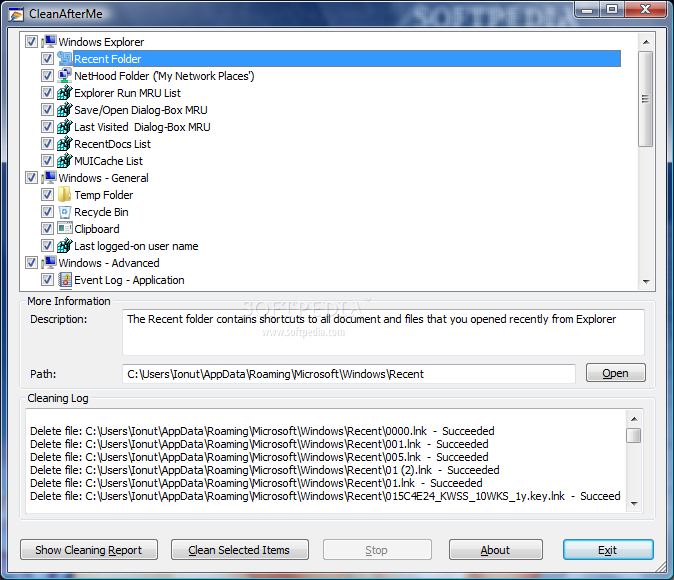
சில சமயங்களில் நாம் பிறரது கணினியிலோ அல்லது பொதுக் கணினிகளிலோ பணிபுரிய வேண்டிய கட்டாயம் ஏற்படுகிறது. அது போன்ற சமயங்களில், அந்த குறிப்பிட்ட கணினிகளில் இணையத்தில் மெயில் அனுப்புவது, அல்லது முக்கியமான ஆன்லைன் பண வரிவர்த்தனை செய்து முடித்தப் பின்னர், நமக்கு பின்னர் அந்த கணினியை பயன்படுத்துபவர்கள், நமது இரகசியங்களை அல்லது நமது தனிப்பட்ட விபரங்களை அறியாமல் தடுக்க இந்த தடயங்களை அழிப்பது எப்படி?


வழக்கமாக நாம் ஹிஸ்டரி க்ளின் செய்வது போன்றவற்றை செய்தாலும் கிளிப் போர்டு க்ளின் செய்வது போன்ற பல வகைகளில் நமது தடயங்களை அழிக்க CleanAfterMe என்ற இலவச மென்பொருள் மிகவும் பயனுள்ளதாக உள்ளது.


இது ஒரு போர்ட்டபிள் மென்பொருள் என்பதால், கணினியில் நிறுவ வேண்டிய அவசியம் இல்லை. இதனை நமது பென் ட்ரைவில் எடுத்துச் செல்வது மிகவும் பயனுள்ளதாக இருக்கும்.


இதனை தரவிறக்கி CleanAfterMe.exe என்ற கோப்பை ரன் செய்தால் போதுமானது, நீக்க வேண்டிய விபரங்களை திரையில் தேர்வு செய்து Clean Selected Items பட்டனை க்ளிக் செய்து உங்கள் தடயங்களை அந்த கணினியிலிருந்து நீக்கி விடலாம். இந்த மென்பொருள் கோப்புகளை அழிப்பதற்கு முன்பாக அவற்றில் Zero க்களை நிரப்பி விடுவதால் வேறு எந்த Undelete மென்பொருள் கருவியைக் கொண்டும் மறுபடி மீட்டெடுக்க இயலாது என்பது இதனுடைய சிறப்பம்சம்.

                                                       DOWNLOAD


Read More »

IRCTC இல் SMS மூலமாக Book செய்த Ticketடை CANCEL செய்யலாம்

0 comments
இதற்க்கு முந்தைய பதிவில் sms மூலமாக எப்படி IRCTC டிக்கெட் புக் செய்ய வேண்டும் என எழுதினேன் . இப்பொது புக் செய்த டிக்கெட்டை எப்படி sms மூலமாக cancel செய்வது என்று பார்போம் .


1. டிக்கெட் முழுமையாக கான்செல் செய்ய

கீழே உள்ளது போன்று SMS ஐ 139 க்கு அனுப்புங்கள்

                    CAN <10 Digit PNR> <IRCTC UserID>

உதாரணம்:

                                CAN 1234567890 ashokshunmuga

இப்போது கீழே உள்ளது போன்ற ஒரு SMS உங்களுக்கு வரும்.

We have received your request for cancellation of tickets for < Passenger 1 Name> for PNR Number 10101010. Please confirm the cancellation by sending YES to 139 or for any change in cancellation data, send a fresh request.

இதை உறுதி செய்ய YES என்று 139 க்கு அனுப்ப வேண்டும். இப்போது உள்ளது போன்ற SMS வரும்.

Your ticket for <Passenger 1 Name> with PNR Number: 1234567890 is cancelled. Amount: 400 will be refunded in your account.

2. குறிப்பிட்ட நபர்களின் பயணத்தை மட்டும் கான்செல் செய்ய 

சில சமயங்களில் 4/5 நபர்களுக்கு புக் செய்து விட்டு யாரேனும் ஒருவர் மட்டும் வரவில்லை என்றால் அவர்கள் Ticket – ஐ மட்டும் கூட நீங்கள் கான்செல் செய்யலாம்.

இதற்கு கீழே உள்ள வழிமுறையை பின்பற்றி 139 க்கு SMS அனுப்பவும்.

              CAN <10 Digit PNR> <IRCTCUserID> <Passenger Number>

உதாரணம்:

                  CAN 1234567890 ashokshunmuga 50 (Upto 6 Passengers)

இதற்கு ஒரு SMS உங்களுக்கு வரும்

We have received your request for cancellation of tickets for < Passenger 1 Name> for PNR Number 1234567890. Please confirm the cancellation by sending YES to 139 or for any change in cancellation data, send a fresh request.

இதை உறுதி செய்ய YES என்று 139 க்கு அனுப்ப வேண்டும். இப்போது உள்ளது போன்ற SMS வரும்.

Your ticket for <Passenger 1 Name> with PNR Number: 1234567890 is cancelled. Amount: 400 will be refunded in your account.

Read More »

IRCTC இல் SMS மூலமாக TRAIN TICKET BOOKING செய்யலாம்

1 comments
IRCTC-யில் ஆன்லைன் மூலம் டிக்கெட் புக் செய்ய விரும்புவர்களுக்கு பெரிய தொல்லை அதன் வேகம்.  அனைத்து இந்தியர்களுக்கும் ஒரே சர்வர் மூலம் டிக்கெட் புக் செய்யும் வசதி வழங்கப்படுவதால் மெதுவாக இருக்கும் புக்கிங் சேவையை வேகமாக்க இன்னொரு வசதியை கொடுத்துள்ளது IRCTC. தற்போது நீங்கள் உங்கள் போனில் இரண்டே இரண்டு SMS மூலம் டிக்கெட் புக் செய்து விடலாம்.


தேவையானவை: 


  1. மிக முக்கியமாக வங்கிக்கணக்கு மற்றும் IRCTC Account இருக்க வேண்டும்
  2. நீங்கள் புக் செய்ய பயன்படுத்தும் மொபைல் நம்பர் IRCTC & Bank இரண்டிலும் Register செய்யப்பட்டிருக்க வேண்டும். 
  3. பேங்க்கில் இருந்து MMID, OTP (One Time Password) போன்ற தகவல்களை நீங்கள் பெற வேண்டும்.

OTP என்பது One Time Password என்பதால் ஒரு முறை மட்டுமே இதை நீங்கள் பயன்படுத்த முடியும். எனவே இதை எப்படி தொடர்ந்து பெறுவது என்பதை உங்கள் வங்கியில் கேட்டுக் கொள்ளுங்கள். சில வங்கிகள் சில வழிமுறைகளை பின்பற்றுகின்றன.

இவையே தேவையானவை. இதில் ஒன்று இல்லை என்றாலும் உங்களால் டிக்கெட் புக் செய்ய இயலாது.

தற்போது எப்படி டிக்கெட் புக் செய்வது என்று பார்ப்போம்.

     1.  முதலில் கீழே உள்ளது போன்ற SMS – ஐ 139 அல்லது 5676714 என்ற                     எண்ணுக்கு அனுப்ப வேண்டும்.

 BOOK <TrainNo> <FromCity> <ToCity> <TravelDate(DDMM)> <Class> <Passenger1-Name> <Age> <Gender> <Passenger2-Name> <Age> <Gender> (Upto 6 passengers)
உதாரணம்:

BOOK 12661 CHN TEN 2707 SL Ashok 21 M  Shunmugam 20 M

    2.  நீங்கள் மேலே உள்ளது போன்று சரியான பட்சத்தில் அனுப்பினால்                    உங்களுக்கு 139 இல் இருந்து ஒரு SMS வரும்.
 
Trans Id: 12345678 Ticket Amount: 590 IRCTC SC: 11.24 Total Amount: 600 Seat: AVAILABLE-240. For Payment SMS PAY <34004567> IMPS <MMID> <OTP> IRCTCUserID to 139 to book ticket.
     3.  இப்போது டிக்கெட்க்கு பணம் செலுத்த வேண்டும். இதற்கு கீழே உள்ள             வழிமுறையை பின்பற்றவும்.
 
 PAY <Transaction ID as received> IMPS <MMID as received from bank> <OTP as received from bank for this transaction> <IRCTCUserID>
உதாரணம்:

PAY 12345678 IMPS 98765432 271089 shunmuga

     4.  இதையும் சரியாக அனுப்பும் பட்சத்தில் உங்களுக்கு பின் வரும் SMS        வரும்.

Your ticket booked successfully. PNR is: 10101010 Ticket No: :1234567890  Booking Status: Ashok CONFIRM S7 1 WS Shunmugam CONFIRM S7 4 WS Ticket Amt: 600.0 SC: 11.24 Src: Chennai  JN Dst: Tirunelveli Date of Journey: 27/07/2013 Sch Dep 20:05 hrs

Read More »

உங்கள் Wi-Fi மோடத்தில் இணைந்திருப்பவர்கள் யார் என்று கண்டுபிடிக்க

0 comments
முதலில் நாம் இணையத்திற்கு வயர்கள் மூலமாக இணையத்தில் உலாவந்தோம். ஆனால் இப்பொழுது அனைவரும் வயர் ப்ரீ அல்லது வயர்லெஸ் மூலமாக வேகமாக இணையத்தில் உலா வருகிறோம்.


ஆனால் அதிலும் சில சிக்கல்கள் உள்ளது. நம் வீட்டில் வயர்லெஸ் மோடம் வைத்து நாம் அடுத்த ரூமில்இருந்து கொண்டு லேப்டாப்பில் இணையத்தில் உலாவருவோம்.

அதே நேரத்தில் நம் வீட்டுக்கு வெளியே காரில் இருந்து கொண்டு அல்லது பக்கது வீட்டில் இருந்து கொண்டு யாராவது நம் வயர்லெஸ் மோடம் வழியாக நம் காசில் இணையத்தில் உலாவந்தால் என்ன ஆகும்.

நம் காசும் போச்சு நம் தனி மனித இணைய பாதுகாப்பும் போச்சு என்று கொள்ள வேண்டியது தான். இது போல நடந்தால் கண்டுபிடிக்க நம் கணனி தவிர வேற எந்த கணனிகள் நம் வயர்லெஸ் மோடம் வழியாக இயங்குகிறது என்று தெரிந்து கொள்ள Who is on my Wifi என்ற மென்பொருள் உதவுகிறது.


Read More »

இலவசமாக call / sms மற்றும் group voice chat செய்ய

0 comments
பல இலவச சர்வீஸ் ஆப்ஸ்களை அவ்வபோது கூறி வந்தாலும் நிறைய பேருக்கு அது உபயோகமில்லாமல் போகும் காரணம் அது இந்தியாவில் இல்லாமல் அல்லது தரவிறக்கம் செய்ய முடியாமல் போவது.


இந்த செட்பேக்கை போக்கும் வண்ணம் "LINE" எனப்படும் இலவச கால் / மெசேஜ் / ஸ்டிக்கர்ஸ் / குருப் வாய்ஸ் சாட் போன்ற சர்வீஸ் இலவசமாக இந்தியாவில் கிடைக்கும். இந்த சேவை 2011 ஆம் ஆண்டு ஜப்பானின் பூகம்பம் நடந்த பிறகு எல்லா நெட்வொர்க்கும் ஜாம் ஆனதால் மாற்று கண்டுபிடிப்பே இது.

இதன் மூலம் உங்களுக்கு நிரைய காசு மிச்சமாகும். இதற்க்கு மொபைல் நெட்வொர்க் தேவையில்லை வெறும் இன்டர்னெட் 2ஜி / 3ஜி அல்லது வை ஃபை இருந்தால் ஒகே ஒகே - அப்புறம் என்ன லைன் போட வேண்டியது தானே - இது மொபைல் / ஸ்மார்ட் போன் மற்றூம் உங்கள் கணணிக்கும் இலவசம்.

Android- download
windows- download

இதை nokia , blackberry, iphone, மற்றும் mac கிலும் பயன்படுத்தலாம் .

Read More »

உங்கள் கணினியில் உள்ள application களை lock செய்ய[ மற்றவர்களிடம் இருந்து ]

2 comments
உங்கள் கணினி மற்றவர்களால் பயன்படுத்தப்படும் மற்றும் உங்கள் கணினியில் இன்னும் தனியுரிமை பெற அல்லது விண்டோஸ் பயன்பாடு அணுகலை தடுக்க வேண்டும் என்றால், அதை smartX எனும்  நிறுவனம் AppLock என்று ஒரு இலவச கருவியை பயன்படுத்தி பயன்பாடுகளை பூட்ட வழிவகுக்கிறது. இந்த கருவி உங்கள் தனியுரிமை பாதுகாப்பாக வைத்து மற்றவர்களிடம் இருந்து உங்களுக்கு பிடித்த application களை  பாதுகாக்க உதவுகிறது. 


How to Lock Programs in Windows


1. Go to AppLocker website and Register for an account to download the tool


2. After you click download, extract the .zip file and install AppLocker
3. Launch AppLocker from your desktop, it will list all Windows Applications : Calculator, Internet Explorer, MS Paint and many others.

4. Just Select the apps you want to lock and click Save

Note-1: The tool will list only common programs and default windows apps, to add your programs then follow the steps 5 and 6:

5. To add your own programs, click Configure.. , in Caption type a name for the app, in Executable File Name type the .exe file name (e.g: PhotoshopCS5.exe )


6. Click Add then Ok, check your program from the list and click Save


Note-2: When you run the locked program it will show an error similar to the below image:


Read More »
back to top