Floating Facebook Widget

கம்ப்யூட்டருக்கு சாவி - பென்டிரைவ்

0 comments

உங்கள் வீட்டின் பூட்டிற்கு சாவி இருப்பதைப் போல...உங்களுடைய காருக்கு சாவி இருப்பதைப் போல. உங்களுடைய பெட்டி, பீரோவின் பாதுகாப்பிற்கு பூட்டு-சாவி இருப்பதைப் போன்று உங்களுடைய கம்ப்யூட்டருக்கும் ஒரு பூட்டுச்சாவி இருந்தால்... நன்றாகத்தானே இருக்கும்.

அந்த சாவி இல்லாமல் கம்ப்யூட்டரை ஓப்பன் செய்யவே முடியாது.

நீங்கள் அன்றாடம் பயன்படுத்தும் ஒரு USB பென்டிரைவ் மூலம் இதைச் செய்யலாம்.

பென்டிரைவ் என்பது கோப்புகளை சேமிக்கப் பயன்படும் ஒரு Removable Device. அதை எப்படி சாவியாக பயன்படுத்த முடியும்? என்ற கேள்வி எழுகிறதா?


முடியும் நண்பர்களே..!

இதற்கென இணையத்தில் ஒரு புரோகிராம் இருக்கிறது. அந்த புரோகிராமிற்கு பெயர் பிரிடேட்டர் (Predator). இது முற்றிலும் இலவசமான புரோகிராம்.

இனி உங்களிடம் உள்ள பென்டிரைவை, கம்ப்யூட்டரில் உள்ள USB போர்ட்டில் செருகினால் மட்டுமே உங்களுடைய கம்ப்யூட்டர் பயன்படுத்த முடியும். மற்றவர்கள் பயன்படுத்தவே முடியாது. அப்படியே பயன்படுத்த நினைத்தாலும் அக்சஸ் டினின்ட் (Access denied )அதிலிருந்து எடுத்துவிட்டால் கம்ப்யூட்டரைப் பயன்படுத்த முடியாது?

இந்த புரோகிராமை பயன்படுத்தி உங்களுடை பிளாஷ் டிரைவை  எப்படி கம்ப்யூட்டர் திறவுகோலாகப் பயன்படுத்துவது என்று பார்ப்போம்.


1. Predator Download இந்த புரோகிராமை உங்கள் கம்ப்யூட்டரில் இன்ஸ்டால் செய்துகொள்ளுங்கள்.
2. பிரிடேட்டர் மென்பொருள் இயங்கத்தொடங்கியவுடன், உங்களுடைய பென்டிரைவை கம்ப்யூட்டரில் இணைக்கவும்.
3. இணைத்தவுடன் ஒரு டயலாக்ஸ் பாக்ஸ் கிடைக்கும். பாஸ்வேர்ட் அமைத்திட கேட்கும். OK கொடுக்கவும்.
4. அடுத்து Preferences என்ற ஒரு விண்டோ கிடைக்கும். அதில் New Password என்றிருப்பதில் நீங்கள் மட்டும் தெரிந்துகொள்ளக்கூடிய வித்தியாசமான பாஸ்வேர்ட் ஒன்றை கொடுக்கவும்.
5. அடுத்துள்ள ஆல்வேஸ் ரெக்கொயர்ட் (Always Required) என்ற வாசகம் உள்ளதில் டிக் மார்க் ஏற்படுத்துங்கள். (இந்த செட்டிங்கானது நீங்கள் ஒவ்வொரு முறையும் கம்ப்யூட்டரில் பிளாஷ் டிரைவை செருகும்போதும் கம்ப்யூட்டர் பாஸ்வேர்ட் கேட்பதற்காக.)
6. அடுத்துள்ள ஃப்ளாஸ் டிரைவ் என்ற பிரிவில் உங்களுடைய பிளாஸ் டிரைவினைத் தேர்ந்தெடுக்கவும்.
7. இறுதியாக கிரியேட் கீ - Create key என்பதை அழுத்தி ஓ.கே கொடுத்து வெறியேறவும்.

அவ்வளவுதான் முடிந்தது. பிரிகேட்டர் புரோகிராமினை நீங்கள் சரியாக செட் செய்துவிட்டீர்கள். இப்பொழுது டாஸ்க் பாரில் பார்த்தால் பிரிகேட்டர் புரோகிராமின் ஐகான் இருக்கும். அதை அழுத்தினால் ஒரு சில வினாடிகளில் அந்த ஐகான் ஆனது பச்சை நிறத்தில் ஒளிர ஆரம்பிக்கும். பச்சை நிறமாக மாறியதும் பிரிகேட்டர் புரோகிராம் இயங்கத் தொடங்கிவிட்டது என்று புரிந்துகொள்ளுங்கள்.

30 வினாடிகளுக்கு ஒரு முறை பிரிகேட்டர் புரோகிராம் ஃப்ளாஷ் டிரைவ் கம்ப்யூட்டரில் இணைக்கப்பட்டுள்ளதா என சோதனையிடும்.
இணைப்படவில்லை என்றால் உங்களுடைய கம்ப்யூட்டரின் திரையின் வெளிச்சம் குறைந்து இயக்கம் நின்றுவிடும்.

இப்புரோகிராமின் இயக்கத்தை தற்காலிகமாக நிறுத்த டாஸ்க் பாரில் பாஸ் மானிட்டரிங் என்பதனைத் தேர்ந்தெடுக்கவும்.

உங்கள் Computer log செய்து இருக்கும்போது யாராவது பயன்படுத்த முயற்சி செய்தால் அதனை நீங்கள் கம்ப்யூட்டர் இயக்குகையில் டாஸ்க் பார் மெனுவில் உள்ள வியூ லாக் (View Log) மூலம் தெரிந்துகொள்ள முடியும்.

நீங்கள் உங்களுடைய கம்ப்யூட்டரில் பணிபுரிந்து முடிக்கும் வரை பென்டிரைவயும் USB Port -ல் இணைந்திருக்க வேண்டும்

இதற்காகவே ஒரு USB Drive வை நீங்கள் தனியாக பயன்படுத்த வேண்டும். அந்த யூ.எஸ்.பி. டிரைவ்தான் உங்கள் கம்ப்யூட்டருக்கு சாவி.

ஒவ்வொரு முறையும் கம்ப்யூட்டரை இயக்க விட்டு, இந்த சாவியை செருகினால்தான் கம்ப்யூட்டர் திறக்கும்.

ஒன்றுக்கும் மேற்பட்ட USB Port-கள் உங்கள் கணினியில் இருக்குமாறு பார்த்துக்கொள்ளுங்கள். இந்த சாவி செருகியிருக்கும்போது வேறு ஏதேனும் யூ.எஸ்.பி. டிரைவில் பைல் சேமிக்க வேண்டுமெனில் மாற்று யூ.எஸ்.பி போர்ட் கண்டிப்பாக உங்கள் கம்ப்யூட்டரில் இருக்க வேண்டும்.

முக்கியமான குறிப்பு: பிரிகேட்டர் புரோகிராம் மூலம் செட் செய்த யூஸ்.எஸ்.பி டிரைவை கம்ப்யூட்டரிலிருந்து நீக்கினால் உங்களுடைய கம்ப்யூட்டர் இயக்கத்தை நிறுத்திவிடும் என்பதை மட்டும் நன்றாக நினைவில் வைத்துக்கொள்ளுங்கள்...!


Read More »

கண்களை காக்க புதிய மென்பொருள்..!

2 comments
கணினி பயனர்களுக்கு, கணினியின் பாதுகாப்பு எவ்வளவு முக்கியமோ, அதைவிட கோடி மடங்கு முக்கியமானது உடல் நலன் பேணுவது. குறிப்பாக இரவும் பகலும் கணினியையே வெறித்துப் பார்த்துக்கொண்டிருக்கும் கண்களுக்கு அதிக பாதுக்காப்பு கொடுக்க வேண்டியது முக்கியம்.

பல் போனால் சொல்  போச்சு என்பார்கள்.. கண் போனால் இந்த உலகமே போய்விடும்.மாறி மாறி வரும் வெளிச்சத்தையும், கம்ப்யூட்டர் மானிட்டரிலிருந்து  வரும் அதிகளவு ஒளியையும் கண்கள் பார்த்துக்கொண்டே இருப்பதால் விரைவிலே சோர்வடைந்துவிடும்.

சோர்வடைந்த கண்களுக்கு ஓய்வு அளிப்பது முக்கியம். அதை 20-20 பார்முலா என்பார்கள். இதைப் பற்றி பெரும்பாலும் அறிந்திருப்பீர்கள்.

இவ்வாறு கண்களுக்கு ஓய்வளித்தாலும்,மானிட்டரின் ஒளியை மாற்றி அமைப்பதன் மூலம் கண்களைப் பாதுகாத்திட முடியும்.

உதாரணமாக பகல் நேரத்தில் மானிட்டர் திரையின் வெளிச்சம் குறைவாக இருக்கும். அதே இரவு நேரத்தில் மானிட்டர் வெளிச்சம் அதிகமாக இருக்கும். இது கண்களை கண்டிப்பாக பாதிப்புக்கு உள்ளாக்கும். பெரும்பாலானவர்கள் மானிட்டர் வெளிச்சத்தை பகலிலும், இரவிலும் ஒரே அளவிலேயே மாற்றமல் வைத்திருப்போம்.

அவ்வாறு மாற்ற நினைத்தாலும் ஒவ்வொரு முறையும் பகலிலும், இரவிலும் மானிட்டர் திரை வெளிச்சத்தை மாற்றி மாற்றி அமைத்துக்கொண்டிருக்க முடியாது.

தானாகவே மானிட்டர் வெளிச்சம் பகலிலும் இரவிலும் மாற்றிக்கொள்ளக்கூடிய வசதி இருந்தால் கண்களுக்கும் நல்லது. காட்சியும் சிறப்பாக அமையும். இந்த வசதியை ஏற்படுத்திக்கொடுக்கிறது எப்லக்ஸ் என்ற  மென்பொருள்.

இம்மென்பொருள் நீங்கள் பகல் நேரத்தில் பணிபுரிந்தால், அதற்கேற்ற வெளிச்சத்தையும், இரவு நேரத்தில் பணிபுரிந்தால் அதற்கேற்ற வெளிச்சத்தையும் மாற்றிக் கொடுக்கும். வெளிச்ச அமைவை நீங்களே தீர்மானிக்கலாம். அதற்கான வசதியும் இதில் உள்ளது.


மென்பொருளைப் பயன்படுத்தும் முறை: 


முதலில் மென்பொருளைத் தரவிறக்கம் செய்து உங்களுடைய கணினியில் நிறுவிக்கொள்ளுங்கள்.
1. Change Setteings  செல்லவும்.
2. Adjust Your Lighting For Day And Night: பகல் மற்றும் இரவில் எந்தளவிற்கு மானிட்டரில் வெளிச்சம் வேண்டும் என்பதைத் தெரிந்தெடுக்கவும்.
3. Set Your Location: இதில் Change என்பதை அழுத்தி, தோன்றும் மேப்பில் உங்களுடைய ஊரை தேர்ந்தெடுங்கள். அல்லது மேலிருக்கும் கட்டத்தில் உங்களுடைய பகுதியின் பெயரை டைப் செய்யுங்கள்.
4. Transition Speed: இந்த வசதியானது மானிட்டரின் வெளிச்சம் மாறும் நேரத்தை சிறிது சிறிதாக கூட்டுவதற்குப் பயன்படுகிறது. (ஒரு குறிப்பிட்ட நேரத்தில் மானிட்டரின் வெளிச்சம் திடீரென மாறுவதால் நீங்கள் குழப்பமடைவதை தவிர்க்கவும், கண்களுக்கு ஏற்றவாறு சிறிது சிறுதாக மானிட்டர் வெளிச்சம் குறையச் செய்வதற்கும், அதிகரிக்கச் செய்வதற்கு இந்த வசதி பயன்படும். இதில் உங்களுக்கு ஏற்றவாறு வெளிச்சம் மாறும் நேரத்தை மாற்றி அமைக்கலாம் )

விண்டோஸ் கணினிகளுக்கு மட்டுமல்லாமல், லினக்ஸ், மேக் கணனிகளுக்கும் இந்த மென்பொருள் பதிப்பு உள்ளது. எனவே அனைத்து கணினிப் பயனர்களும் இந்த மென்பொருளை தரவிறக்கம் செய்து பயன்படுத்தலாம்.

மென்பொருளைத் தரவிறக்கச் : Download 

கண்கள் எவ்வளவு முக்கியம் என்பதை தெரிந்துகொள்ள ஒரு இரண்டு நிமிடம் கண்ணை மூடிக்கொண்டு வழக்கமான வேலைகளைச் செய்துபாருங்கள்...! கண்டிப்பாக கண்களின் அருமை உங்களுக்குத் தெரியும்.

Read More »

தினமும் $10 வீட்டில் இருந்தே சம்பாதிக்கலாம்- clixsense

0 comments
இணையத்தில் பணம் சம்பாதிப்பது ஒன்றும் அவ்வளவு எளிய காரியம் அல்ல .PTC  PAID TO CLICK தளங்கள் ஒன்றும் கொட்டி கொடுத்து விடுவதில்லை .பல போலியான தளங்களும் இருக்கின்றது .ஆனால் இத்தளம் கடந்த 5 ஆண்டுக்கும் மேலாக சிறப்பான சேவையை அளித்து வருகிறது .வேறு எந்த தளமும் அளித்திராத பல சலுகைகளை இத்தளம் அளிக்கிறது

இத்தளம் நம்பகமானது என நீங்கள் நம்பவில்லையா? இதோ ptc-investigation தளத்தின் ஆய்வு முடிவினை பாருங்கள். http://ptc-investigation.com/clixsense.aspx

தேவையானவை:
1 .ஈமெயில் முகவரி
2 .அலார்ட் பே முகவரி (payza,paypal)
3 .சொந்த கணினி
4 .இணைய இணைப்பு

இவை நான்கும் உங்களிடம் உள்ளதா? அப்படியெனில் நீங்களும் clixsense ல் இணைந்து அதிக பணமீட்டலாம்.

1 .இணைவது எப்படி?

* இந்த லிங்கை கிளிக் செய்து clixsense தளத்திற்கு செல்லவும்.

* சென்றவுடன் அங்கு signup என்பதை சொடுக்கவும்.(ஒருமுறை மட்டும் தான் நீங்கள் register செய்யமுடியும் பலமுறை செய்தால் அனைத்து கணக்கும் முடக்கப்பட்டுவிடும் )

* வரும் விண்ணபத்தை பூர்த்தி செய்யவும்.பின் create account என்பதை சொடுக்கவும்.


*பின்னர் உங்கள் ஈமெயில் அக்கௌன்ட் குள்  நுழைந்து

verification link யை கிளிக் செய்யவும்.


* அவ்வளவுதான் clixsense உறுப்பினராகிவிட்டீர்கள்.


2 .விளம்பரங்களை பார்வையிடுவது எப்படி?

* முதலில் sign in செய்யவும்.

* பின் மேலே View Ads என்பதை சொடுக்கவும் .பின் வரும் பக்கத்தில் விளம்பரங்கள் கொடுக்கபட்டிருக்கும்.அவற்றில் ஒன்றை கிளிக் செய்யவும் உடனே இன்னொரு பக்கம் திறக்கும் அதில் சிறிது நேரம் காத்திருக்கவும்.


பின் காட்டப்படும்  இமேஜ் யை கிளிக் செய்யவும்.பின் ஒரு சிறிய தொகை உங்கள் கணக்கில் வரவு வைக்கப்படும்.

* இதே போல் எல்லா விளம்பரங்களையும் ஒன்றன் பின் ஒன்றாக சொடுக்கவும்.


3 .clixgrid ல் விளையாடி பணம் பெறுவது எப்படி?

* இந்த விளையாட்டை விளையாட பக்கத்தில் மேலே clixgrid என்பதை சொடுக்கவும்.

* இங்கு தோன்றும் படத்தில் மேல் 600 கட்டங்கள் கொடுக்கப்படும். அவற்றில் நீங்கள் சொடுக்கவேன்டியவை வெறும் 25 கட்டங்களே உங்களுக்கு பிடித்த 25 கட்டங்களை ஒன்றன் பின் ஒன்றாக சொடுக்கவும்.

* தினமும் இதை செய்தால் சில நாட்களிலேயோ,வாரங்களிலேயோ $5 கிடைக்கும். விரைவில் கிடைப்பதும் கிடைக்காமல் போவதும் உங்கள் திறமையை பொறுத்தது .

* நானும் இவ்விளையாட்டில் பணம் கிடைக்கும் என தினமும் க்ளிக் செய்தேன் நான்கே நாட்களில் $5 சம்பாதித்தேன் பின் ஒரு மாதத்தில் $10 கைக்கு கிடைத்தது

விடாமுயற்சியுடன் இத்தளத்தில் உள்ள விளம்பரங்களை பார்வையிட்டால் பணம் கிடைப்பது உறுதி.

Read More »

QR Code Imageஐ இனி கணினியில் ஸ்கேன் செய்யலாம்

1 comments
QR Code பெரும்பாலானவர்களுக்கு தெரிந்திருக்கலாம். QR Code என்பது ஒரு ரகசிய குறியீடாகும். இந்த QR Code படத்தினுள் Texts, Links, Phone Numbers, Email Address, vcards ஆகியவைகளை மறைத்து ரகசியமாக மற்றவர்களுக்கு பகிரலாம். சமீபமாக இந்த QR கோடினை பல்வேறு துறைகளில் பயன்படுத்த ஆரம்பித்து விட்டார்கள் இதில் முக்கியமானவை விளம்பர துறைகள், இணையதளங்கள், மொபைல் மென்பொருள் நிறுவனங்கள் போன்றவைகளாகும்.

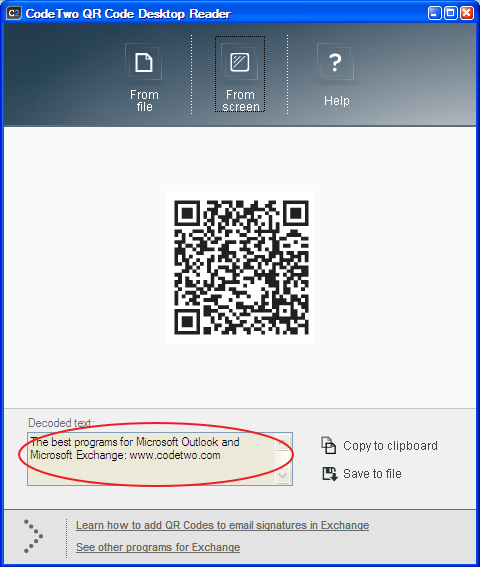
இதுவரை  QR கோடினை மொபைல்கள் மற்றும் இணையதளங்களின் உதவியுடன் ஸ்கேன் செய்து வந்தோம். இனி இந்த QR Code படத்தினை நாம் உபயோகிக்கும் விண்டோஸ் கணினியில் எப்படி ஸ்கேன் செய்வது என்று பார்க்கலாம். QR Code Desktop Reader என்ற இலவச மென்பொருள் இந்த வேலையை சுலபமாக செய்கிறது.

உபயோகிப்பது எப்படி:
முதலில் இந்த Code Two QR Reader தளத்தில் சென்று மென்பொருளை டவுன்லோட் செய்து இன்ஸ்டால் செய்து கொண்டு மென்பொருளை திறந்து கொள்ளுங்கள்.
QR Code Image உங்கள் கணினியில் இருந்தால் From File என்பதை தேர்வு செய்து அந்த படத்தை தேர்வு செய்து கொள்ளவும்.
அல்லது QR Code Image ஏதேனும் இணையதளத்தில் இருந்தால் அந்த பக்கத்தை திறந்து கொண்டு இந்த மென்பொருளில் From Screen என்பதை கிளிக் செய்து அந்த QR Code Image ஐ தேர்வு செய்யவும்.

QR Code படத்தினை தேர்வு செய்தவுடன் அந்த படத்தில் மறைந்துள்ளதை இந்த மென்பொருள் காண்பிக்கும் அதனை உங்கள் கணினியில் சேமித்து கொள்ளும் வசதியும் இந்த மென்பொருளில் உள்ளது.


இனி QR Code image களை இந்த முறையில் சுலபமாக ஸ்கேன் செய்து கொள்ளலாம்.


Read More »

ICICI வங்கியின் இலவச Online bank account

0 comments
இந்தியாவின்  பிரபல வங்கியான ஐசிஐசிஐ தற்பொழுது புதிய இலவச ஆன்லைன் வங்கி கணக்கு சேவையை துவங்கி உள்ளது. இதற்கு B2 Digital Banking என்று பெயர் வைத்துள்ளனர். இந்த ஆன்லைன் வங்கி கணக்கின் மூலம் ஆன்லைனில் பணம் பரிமாற்றம் செய்வது மட்டுமின்றி மின்சாரம், தொலைபேசி போன்றவைகளுக்காண பில் தொகையும் செலுத்த முடியும். மற்றும் இந்த சேமிப்பு கணக்கில் நீங்கள் வைத்திருக்கும் தொகைக்கு வருடத்திற்கு 3.5% என்ற வட்டி விகிதத்தில் கூடுதல் பணமும் கிடைக்கும்.


இந்த B2 ஆன்லைன் கணக்கை துவங்க நீங்கள் எந்த விதமான கட்டணமும் செலுத்த தேவையில்லை மற்றும் zero balance-ல் கணக்கை தொடர முடியும்.  மற்றும் எந்த விதமான மறைமுக கட்டணமும் இல்லை. இந்த வங்கி கணக்கு தற்பொழுது சென்னை உட்பட சில இந்திய நகரங்களில் இருப்பவர்கள் மட்டுமே பெற முடியும்.

வழிமுறைகள்:

  • B2 ஆன்லைன் சேமிப்பு வங்கி கணக்கு வேண்டுவோர் இந்த லிங்கில் சென்று Apply here என்ற படிவத்தை பூர்த்தி செய்து வங்கிக்கு அனுப்பவும். 
  • பிறகு படிவத்தில் கொடுத்த ID Proof, Address Proof மற்றும் ஒரு கலர் போட்டோ வை வைத்திருக்கவும்.  
  • மூன்று நாட்களுக்குள் வங்கி நபர் உங்களை தொடர்பு கொண்டு இவைகளை பெற்று கொள்வார்கள்.
  • பின்பு உங்கள் கணக்கு தயாரானவுடன் ஈமெயில் மற்றும் SMS மூலமாக உங்களுக்கு தகவல் அனுப்புவார்கள். 
  • மற்றும் உங்கள் கணக்கின் Secret card உங்கள் முகவரிக்கு அஞ்சலில் அனுப்புவார்கள். அதன் மூலம் நீங்கள் B2 ஆன்லைன் கணக்கை ஆக்டிவேட் செய்து கொண்டு உபயோகித்து கொள்ளலாம். 
  • மேலும் ஏதேனும் தகவல் வேண்டுவோர் இங்கு சென்று பார்த்து கொள்ளவும்.


Read More »

3D Animationsஐ - வெறும் கண்களால் பார்க்கமுடியும்

0 comments
3D வீடியோ உருவாக்க இரண்டு அடுக்குகளான (இடது & வலது கண் ) video வை பதிவு செய்யப்பட்டு ஒன்றாக இணைக்கப்படும் . பின்னர் அதை 3D glasses கொண்டு இரண்டாக பிரித்து காண்பிக்கப்படும் .
ஆனால் பின்வரும் புகைப்படங்களில் இரண்டு படங்கள் கால இடைவெளியில் ஒன்றாக இணைக்கப்பட்டுள்ளன . எனவே இதை வெறும் கண்களால் பார்க்கமுடியும் .


Note: For better experience open the images in a new Tab


CAT
DRAGON
WATER
WOMEN
CAT2
JURASSIC PARK
CHINESE
WOODS
POST
ANIMAL
EYE


Read More »

இன்டர்நெட்டில் பணம் சம்பாதிப்பது எப்படி

4 comments
இந்த உலகத்துல பணம் சம்பாரிக்க ஆயிரம் வழி இருக்குங்க. அந்த ஆயிரத்துல ஒன்னு தான் இன்டெர்நெட்ல பணம் சம்பாரிக்கும் முறை.

பொதுவாவே, இப்போ இன்டெர்நெட் பயன்பாடு மக்கள் கிட்ட ரொம்ப அதிகமா ஆகிடிச்சு. இன்டெர்நெட் பற்றிய விழிப்புணர்வு எல்லோர்கிட்டையும் இருக்கு.


நம்ம பொதுவா இன்டெர்நெட்ட எதாவது ஒரு விஷியத்தை பற்றி தெரிஞ்சிக்க, நண்பர்கள் கிட்ட பேச இல்லனா டைம் பாஸ் பண்ண பயன்படுத்துவோம். இதே மாதிரி இன்டெர்நெட்ல பணமும் சம்பாதிக்கலாம். அதற்கான சில வழிகள் தான் நம்ம பாக்க போறோம்.

நீங்க உங்களோட ஓய்வு நேரத்துல கூட இத செய்யலாம். அது என்ன வழிகள் என்று கிழே இருக்கும் வழிகளை பாருங்க.


1. புத்தகம் 
உங்களுக்கு புத்தகம் எழுதி வெளியிடனும்னு ஆசை இருக்கா. அமேசான் நிறுவனம் இதற்க்கு ஒரு வழி சொல்றாங்க. அமேசான் நிறுவனத்தின் இலவச சேவையான கிண்டில் டைரக்ட் பப்ளிஸிங் ல நீங்க உங்களோட புத்தகத்த வெளியிடலாம். அவங்க உங்களுக்கு புத்தக விற்பனைல இருந்து ராயல்ட்டி பணம் கொடுப்பாங்க.


2. மொபைல் அப்ளிகேசன் 
ஸ்மார்ட்போன், டேப்லெட் போன்ற சாதனங்களுக்கு புது அப்ளிகேசன்கல உருவாக்கி நீங்க ஆன்லைன்ல விற்பனை செய்யலாம்.


3. போட்டோ சேல்ஸ் 
www.shutterstock.com, www.shutterpoint.com, www.istockphoto.com இந்த இணையதளங்களுக்கு நீங்க எடுத்த போட்டோவஅனுப்புங்க, உங்களோட போட்டோ சேல்ஸ்ல இருந்து உங்களுக்கு 15% -85% வரைக்கும் ராயல்ட்டி பணம் கொடுப்பாங்க.


4. பழைய பொருள் விற்பனை
www.olx.in, www.quickr.com and http://craigslist.co.in இந்த இணையதளங்களில் வீட்ல இருக்க பழைய பொருள்கள விற்பனை செய்யலாம்.


5. ஆன்லைன் ஷாப் 
www.ebay.in, www.indiebazaar.com இது போன்ற ஆன்லைன் ஷாப்களை உருவாக்கி பொருட்களை விற்பனை செய்யலாம்.


6. ஆன்லைன் ஒர்க் 
www.odesk.com, www.elance.com and www.mturk.com/mturk இந்த இணையதளங்களில் பதிவு செய்து ஆன்லைனில் வேலை செய்து பணம் பெறலாம். இதில் நீங்கள் உங்கள் திறமையை நிரூபிப்பதின் மூலம் நிறைய பணம் மற்றும் வாடிக்கையாளர்களை பெறலாம்.


7. கற்பித்தல் 
நீங்கள் எதாவது ஒரு பாடத்தில் திறமையானவர்களாக இருந்தால் உங்களுக்கு கற்பிக்கும் அனுபவம் இருந்தால், www.2tion.net , www.tutorvista.com இந்த இணையதளங்களில் பதிவு செய்து ஆன்லைனில் பாடம் நடத்தலாம்.


8. ஆன்லைன் விளம்பரம் 
www.google.com/adsense , www.adbrite.com, இந்த இணையதளத்தில் பதிவு செய்து நீங்கள் ஆன்லைனில் விளம்பரம் செய்யலாம். உங்கள் விளம்பரத்தை எத்தனை பேர் பார்கின்றனர், விரும்புகின்றனர் என்பதை வைத்து பணம் வரும்.

Read More »

ஆன்லைனில் ஈசியாக பான் கார்ட் பெற வேண்டுமா?

2 comments
வெவ்வேறு தேவைகளுக்கான, ஒரு அடையாள ஆவணமாக இந்தியர்கள் நிரந்தர கணக்கு எண் (பான்) அட்டையைப் பயன்படுத்துகின்றனர். வேலைசெய்யாத மற்றும் வரி தாக்கல் செய்யாத பலர், அடையாள ஆவண தேவைக்காக மட்டுமே இந்த பான் கார்டை வைத்துள்ளனர். இந்த கார்டின் தேவை சில வருடங்களாக அதிகரித்திருப்பதால், ஏராளமானோர் இதைப் பெறுவதற்காக விண்ணப்பிக்கின்றனர். இதன் காரணமாக, வருமான வரித் துறை பான் கார்ட் பெறுவதற்கான செயல்முறையை எளிமைபடுத்த முயன்று வருகிறது. ஆரம்ப நாட்களில் இடைத் தரகர்கள், குறிப்பாக சாட்டட் அக்கெளன்டன்டுகள் மூலமே இந்த பான் கார்டை பெறமுடிந்தது, ஆனால் இன்று இலகுவாக ஆன்லைன் மூலம் பான் கார்ட் பெறுவதற்கு விண்ணப்பிக்க முடியும். விண்ணபத்தின் ஒவ்வொரு கட்டத்திலும் தெளிவான அறிவுறுத்தல்கள் மற்றும் வழிமுறைகள் கொடுக்கப்படுவதால், இது மிக எளிமையான மற்றும் இலகுவான செயல்முறையாகும். ஆன்லைன் மூலம் பான் கார்ட் விண்ணப்பம் செய்வதற்கான வழிமுறைகள் பின்வருமாறு;


இணையத்தளம் வருமான வரி பான் சேவைப் பிரிவின் பின்வரும் இணையத்தள முகரிக்குச் செல்லவும் - https://tin.tin.nsdl.com/pan/

பான் விண்ணப்பப் படிவம்

பான் விண்ணப்பப் படிவம் இது வருமான வரி பான் சேவைப் பிரிவு இணையத்தளத்தின் முதல் பக்கமாகும், இதில் புதிய பான் விண்ணப்பப் படிவம், தகவல் அறிதல், ட்ராக்கிங்க் ஸ்டேடஸ், பான் கார்ட் ரீ-பிரிண்ட் செய்தல் மற்றும் பான் கார்ட் விபரங்கள் மாற்றம் செய்தல் அல்லது திருத்தங்கள் செய்தல் ஆகிய தேர்வுகள் உள்ளன. விண்ணப்பதாரர் தனக்குப் பொருத்தமான ஆப்ஷனைத் தேர்வு செய்ய வேண்டும்.

படிவம் 49ஏ 

புதிதாக பான் கார்ட் விண்ணப்பம் செய்வதற்கு படிவம் 49ஏ ஐ பயன்படுத்த வேண்டும். https://tin.tin.nsdl.com/pan2/servlet/NewPanApp என்ற இணையத்தள முகவரியில், படிவம் 49ஏ ஐ ஆன்லைன் மூலம் பூர்த்தி செய்ய முடியும். கேட்கப்பட்டிருக்கும் விபரங்களை பூர்த்தி செய்து ஆன்லைனில் சமர்ப்பிக்கவும். ஆன்லைன் மூலம் இந்த படிவம் சரியான முறையில் சமர்ப்பிக்கப் பட்ட பின்னர், இதற்கான அக்னாலேஜ்மென்ட், டிஸ்ப்ளே செய்யப்படும். இதில் 15 இலக்க அக்னாலேஜ்மென்ட் நம்பர் இருக்கும். அடுத்தடுத்த செயல்முறைக்காக இந்த அக்னாலேஜ்மென்டைப் பிரிண்ட் செய்து வைத்துக்கொள்ள வேண்டும்.

ஆவணங்களை இணைத்தல் 

இந்த அக்னாலேஜ்மென்ட் படிவம் வருமான வரித்துறைக்கு அனுப்பிவைக்கப்பட வேண்டும். இதை அனுப்புவதற்கு முன்னர் இதனுடன் முகவரிச் சான்று மற்றும் அடையாள சான்று ஆகிய முக்கிய ஆவணங்கள் இணைக்கப்பட வேண்டும். இந்த ஆவணங்களில் உங்கள் பெயர் எவ்வாறு குறிப்பிடப்பட்டுள்ளதோ, அதே போலவே பான் விண்ணப்ப படிவத்திலும் இருக்க வேண்டும். ஆகவே படிவம் 49ஏ ஐ பூர்த்தி செய்யும் போது மிக கவனமாக இருக்கவும்.

புகைப்படம்

சமீபத்தில் எடுத்த இரண்டு கலர் புகைப்படங்களை, இந்த அக்னாலேஜ்மென்ட் படிவத்தில் அதற்கென கொடுக்கப்பட்டிருக்கும் இடத்தில் ஒட்ட வேண்டும். அதே போல் குறிக்கப்பட்ட இடங்களில் கையெழுத்திட வேண்டும். நீங்கள் ஒட்டும் புகைப்படமே உங்கள் கார்டில் பிர்ண்ட் செய்யப்படுவதால், இந்த புகைபடங்கள் அண்மையில் எடுத்ததாகவும். தெளிவானதாகவும் இருக்க வேண்டும்.

இதற்கான கட்டணம் வெறும் ரூ.96

தான் உங்கள் தொடர்பு முகவரி இந்தியாவுக்குள் இருந்தால். நீங்கள் பான் விண்ணப்பத்திற்காக ரூ.96/- கட்டணம் செலுத்த வேண்டும். இந்த கட்டணத்தை பின்வரும் முறைகள் மூலம் செலுத்தலாம் - காசோலை, டிமான்ட் ட்ராப்ட், இன்டர்நெட் பாங்கிங், கிரடிட் கார்ட் அல்லது டெபிட் கார்ட். தொடர்பு முகவரி வெளிநாட்டு முகவரியாக இருந்தால், ரூ.962/- கட்டணமாக செலுத்த வேண்டும் மற்றும் இந்த தொகை டிமான்ட் ட்ராப்ட் மூலம் செலுத்தபட வேண்டும். ஒரு வேளை, இன்டர்நெட் பாங்கிங், கிரடிட் கார்ட் அல்லது டெபிட் கார்ட் மூலம் செலுத்த விரும்பினால், விண்ணப்ப படிவம் பூர்த்தி செய்யப்படும் போதே செலுத்த வேண்டும், இதற்கு பேமென்ட் அக்னாலேஜ்மென்ட் கொடுக்கப்படும். இதை பிரிண்ட் செய்து அக்னாலேஜ்மென்ட் படிவத்துடன் இணைத்து அனுப்ப வேண்டும்.

15 நாட்கள் மட்டுமே

ஆகவே அக்னாலேஜ்மென்ட் படிவத்துடன் - புகைப்படங்கள், முகவரிச் சான்று, அடையாளச் சான்று மற்றும் கட்டணதொகை/ கட்டணம் செலுத்தப்பட்டதற்கான சான்று ஆகியவை இணைந்திருக்க வேண்டும். இது விண்ணபித்த தேதியிலிருந்து 15 நாட்களுக்குள், பூனாவிலுள்ள என்எஸ்டிஎல் மையத்துக்கு அனுப்பி வைக்கப்பட வேண்டும். இதை அனுப்பும் போது அஞ்சல் உறையின் மீது ‘அப்ளிகேஷன் ஃபார் பான்- அக்னாலேஜ்மென்ட் நம்பர்' என குறிப்பிட்டு அனுப்ப வேண்டும். கட்டணத் தொகை கிடைத்த பின்னர், என்எஸ்டிஎல், விண்ணப்பத்தை ஃப்ராசஸ் செய்யும் அதாவது காசோலை அல்லது டிமாண்ட் ட்ராஃப் மூலம் கட்டணம் செலுத்தப்பட்டால், பேமென்ட் கிளியர் ஆகும் வரை காத்திருக்க வேண்டும்.

ஆப்ளிகேஷன் டிரக்கிங் 

அக்னாலேஜ்மென்ட் படிவத்தை அனுப்பிய பின்னர், ஆன்லைன் மூலம் உங்கள் விண்ணப்ப ஸ்டேடஸ் பற்றி தெரிந்து கொள்ள முடியும். கட்டணம் செலுத்தப்பட்ட விபரங்களையும் ஆன்லைனில் தெரிந்து கொள்ளலாம். என்எஸ்டிஎல் முகவரிக்கு எழுதுவதன் மூலம் அல்லது 57575 என்ற நம்பருக்கு - என்எஸ்டிஎல்பான் - இடைவெளி - அக்னாலேஜ்மென்ட் நம்பர் டைப் செய்து எஸ்எம்எஸ் அனுப்புவதன் மூலமும் ட்ராக்கிங் செய்யும் வசதியை என்எஸ்டிஎல் வழங்குகிறது.

விபரங்களை மாற்றுதல் அல்லது திருத்தம் செய்தல் 

உங்களிடம் ஏற்கனவே உள்ள பான் கார்ட் விபரங்களை மாற்றுவதற்கு அல்லது திருத்தம் செய்வதற்கான செயல்முறை, புதிய பான் கார்ட் விண்ணப்பம் செய்யும் முறையை ஒத்தது. இதற்கு வருமான வரித்துறையின் பான் சேவைப் பிரிவு இணையத்தள முகப்பில் உள்ள "பான் விபர மாற்றங்கள் அல்லது திருத்தங்கள்" என்ற ஆப்ஷனை தேர்வு செய்ய வேண்டும். பின்னர் பான் மாற்ற வேண்டுகோள் படிவத்தை பூர்த்தி செய்வதற்கு மேலே குறிப்பிட்டுள்ள நடைமுறைகளைப் பின்பற்றவும். இந்த பான் மாற்ற வேண்டுகோள் பிரிவிலும், தனிப்பட்ட வழிமுறைகள், அறிவுறுத்தல்கள் மற்றும் செய்ய வேண்டியவை, செய்ய கூடாதவை ஆகிய அனைத்தும் கொடுக்கபட்டிருக்கும்.

இனிமேல் ஈசியாக பான் கார்ட் பெறலாம் 

ஆகவே நீங்கள் இனிமேல் பான் கார்ட் பெறுவதற்கு வேறு ஒருவரை அல்லது உங்களுக்கு தெரிந்த ஒருவரை சார்ந்திருக்க வேண்டிய அவசியமில்லை. மேலே கூறப்பட்ட ஸ்டெப்புகளை பின்பற்றி பான் கார்டை இலகுவாக பெற்றுக்கொள்ளுங்கள். மேலே கூறப்பட்டுள்ள நடைமுறைகள் எளிதாக மற்றும் சுயமாக புரிந்து கொள்ளும் விதத்தில் கொடுக்கப்பட்டுள்ளன. போதிய அறிவுறுத்தல்கள், வழிமுறைகள் மற்றும் செய்ய வேண்டியவை, செய்ய கூடாவை ஆகிய அனைத்து விபரங்களும் பான் விண்ணப்பம் பூர்த்தி செய்யும் போது, இணையத்தளத்தில் உங்களுக்கு தெளிவாக கொடுக்கப்படும்.

Read More »

சாதி, இருப்பிடம்,வருமானச் சான்றிதல்களை இனி ஆன்லைன் மூலம் பெறலாம்

0 comments
சாதி, இருப்பிடம்,வருமானச் சான்றிதல்களை இனி ஆன்லைன் மூலம் பெறலாம்.தமிழ்நாடு இப்பொழுது "e-District" ஆகி விட்டது.இனிமேல் நீங்கள் வி.ஏ.ஒ , ஆர்.ஐ , தாசில்தார் இவர்களை நேரில் பார்க்காமல் ஆன்லைன் மூலம் சாதிச் சான்றிதல், இருப்பிடச் சான்றிதல்,வருமானச் சான்றிதல், No Graduate போன்றச் சான்றிதல்களை பெற முடியும்.


இணைய முகவரி: http://edistrict.tn.gov.in/ 

Read More »

மொபைல் நம்பர் தெரியாமல் மறைக்க

5 comments
 ஒரு மொபைல் நம்பரிலிருந்து  நண்பர்களின் மொபைல்களுக்கு அல்லது மற்றவர்களின் அலைப்பேசிக்கு அழைக்கும்பொழுது அந்த மொபைல் நம்பர் நண்பர்களுக்குத் தெரியாமல் மறைப்பதற்கு இப்போது டெக்னிக் (Mobile Number Hiding Technical) வந்துவிட்டது.

அதாவது நீங்கள் உங்கள் நண்பரின் மொபைல் போனுக்கு அழைக்கும்போது அவரின் மொபைல் போனில் உங்களுடைய மொபைல் நம்பர் தெரிவதற்குப் பதில் Private Number என்று மட்டும் வரும்.  உங்களுடைய மொபைல் நம்பர் அவருடைய செல்போனில் தெரியாது.


உங்களுடை மொபைல் நம்பர் 9865072896 எனில் அதனுடன் *67 என்ற எண்ணையும் உங்கள் மொபைல் எண்ணுடன் சேர்த்து டயல் செய்யுங்கள்.

இது ஒரு யுனிவர்சல் கோட். அதனால் உங்களது மொபைல் எண்  *67 9865072896 என்று டயல் செய்ய வேண்டும். இவ்வாறு செய்யும் போது எண்களுக்கிடையே இடைவெளி விடாது  இருக்க வேண்டும். அவ்வாறு இடைவெளி விடாமல் சரியாக உள்ளிட்டு டயல் செய்யும்போது உங்களுடைய எண் ஏற்றுக்கொள்ளப் படமாட்டார்கள்.

இவ்வாறு செய்யும்பொழுது உங்களுடைய எண் நீங்கள் அழைக்கும் நபருக்கு டிஸ்பிளே (Display) ஆகாது.  மீண்டும் உங்களுடைய எண் மற்றவர்களுக்குத் தெரிய வேண்டும் எனில் *82 என்ற எண்ணைச் சேர்த்து டயல் செய்தால் போதுமானது. பிறகு உங்களுடைய மொபைல் நம்பர் (Android Mobile Number) மீண்டும் பழையபடி மற்றவர்களின் மொபைல்களில் டிஸ்பிளே ஆகும்.

இதே முறையை இப்படியும் செய்யலாம்.

நீங்கள் பயன்படுத்தும் மொபைல் நெட்வொர்க்கின் கஸ்டமர் கேர்க்கு (Customer Care) போன் செய்து லைன் பிளாக் பிளாக் (line) வசதியை நீங்கள் பயன்படுத்த விரும்புகிறீர்கள் என சொன்னால் போதுமானது. அவர்கள் அந்த வசதியை உங்களுக்கு ஏற்படுத்தித் தருவார்கள்.

மீண்டும் இந்த வசதி உங்களுக்கு வேண்டாமென நினைத்தால் , மீண்டும் கஸ்டமர் கேருக்கு போன் செய்து அவர்களிடம் இந்த லைன் பிளாக் வசதி எனக்கு வேண்டாம் என நீங்கள் கூறி, அந்த வசதியை நீக்கிவிடலாம்.

முக்கிய குறிப்பு: 

இந்த வசதியின் மூலம் உங்களுடைய மொபைல் நம்பரானது மற்றவர்களின் மொபைல்களில் தோன்றால் பிரைவேட் நம்பர் (Private Number) என்று மட்டுமே தோன்றும்.. மற்றபடி நீங்கள் இந்த வசதியின் மூலம் பேசுவது யார்.. எந்த எண்ணிலிருந்து பேசுகிறார்கள்.. எங்கிருந்து பேசுகிறார்கள் என்பதையெல்லாம் மறைக்க முடியாது. எனவே இந்த வசதியைப் பயன்படுத்தி தவறான நடவடிக்கைகளில், தவறான வழிமுறைகளில் செல்ல நினைத்தால் நிச்சயம் சட்டத்தின் பிடியில் சிக்கிக்கொள்வீர்கள்.

பெரிய பெரிய நிறுவனம் அல்லது வியாபார நிமித்தமாக (Business Related Calls), உங்களுடைய எண் மற்றவர்களுக்குத் தெரியக்கூடாது என்று நினைப்பவர்கள் இந்த வசதியைப் பயன்படுத்தலாம்.

Read More »
back to top