Floating Facebook Widget

உலகின் மிகப்பெரிய தொலைக்காட்சி LG 77 4k Ultra HD OLED

0 comments
உலகின் மிக பிரபலமான தொலைக்காட்சி நிறுவனம் LG. இந்நிறுவனம் தனது புதிய தொலைக்காட்சியை வெளியிட்டுள்ளது.

தொலைக்காட்சியின் பெயர்:  LG 77 4k Ultra HD OLED 


 LG 77 4k Ultra HD OLED ன் சிறப்பம்சங்கள்: 

  • 77 அங்குலம் உடையது.
  • Ultra High Definition தொழில்நுட்பம்
  • இதன் விலை சுமார் ரூபாய் 20000 டாலர் (உண்மையான விலை வெளியிடபடவில்லை)

தொலைக்காட்சியின் சிறப்பு:

எந்த திசையில் அமர்ந்து பார்த்தாலும் துல்லியமான படத்தை கொடுக்கக்கூடியது என்றும், தொலைக்காட்சிக்கு முன் அமர்ந்திருக்கும் போது காட்சிகள் கண்களுக்கு தூர இடைவெளி வித்தியாசமில்லாமல் ஒரே தூரத்தைக் கொடுக்கும் வகையில் அமைக்கப்பட்டுள்ளதாக LG நிறுவனம் அறிவித்துள்ளது.

எதிர்பார்க்கப்படும் விலை: 

இதற்கு முன்பே LG நிறுவனம் 55 அங்குல திரை அகலம் கொண்ட தொலைக்காட்சியை விற்பனைக்கு வெளியிட்டுள்ளது என்பது குறிப்பிடத்தக்கது. இதன் விலை ரூபாய் 15 ஆயிரம் டாலர்.  எனவே கூடுதலான அகலம் கொண்டிருக்கும் இந்த தொலைக்காட்சியின் விலை சற்றேறக்குறைய 20000$ இருக்கும் என எதிர்பார்க்கப்படுகிறது.

Read More »

சோனியின் புதிய ஸ்மார்ட் கேமரா--மொபைல் போனுடன் சேர்த்து பயன்படுத்தலாம்...!

0 comments
சோனி நிறுவனம் தனது புதிய கேமராக்களை ( Qx10 மற்றும் Qx100) நேற்று அறிமுகப்படுத்தியது.   இந்த கேமிராக்கள் ஸ்மார்ட் போனுடன் இணைந்து தொழிற்படும் விதத்தில்  அமைக்கப்பட்டுள்ளது .

இவை பார்ப்பதற்கு மிகவும் மெல்லியதாகவும், ஸ்மார்ட்போனில் வயர்லஸ் முறையில் இணைத்து துல்லியமான காட்சிகளைப் பார்த்து (real-time viewfinder) படமெடுக்கும்  விதத்திலும் அமைந்துள்ளது.


இந்த QX கேமிரா தொகுப்பானது சோனி நிறுவனத்தின் PlayMemories Mobile அப்ளிகேஷனில் இயங்ககூடியகூடியதாக உள்ளது. அதனுடன் இது ஸ்மார்ட் போன் டிஸ்பிளே மூலம் ஒரு Image Shooter ஆகவும் பயன்படுகிறது. இதன்மூலம் வீடியோ ரெக்கார்டிங், போட்டோ adjustment settings, shooting mode, zoom, auto focus ஆகிய வேலைகளையும் செய்யலாம்.

இப்புதிய Qx10, Qx100 கேமராக்கள் மூலம் எடுக்கப்பட்ட போட்டோக்களானது ஸ்மார்ட் போன் அல்லது Sony-QX-camera வில் ஸ்டோர் செய்யப்படுகிறது. எடுக்கப்பட்ட போட்டோக்களை சமூக வலைத்தளங்களிலும் உடனடியாக பகிரும் வசதியும் இதில் உள்ளன.

ஸ்மார்ட் போனை இந்த Qx unit பின்புறத்தில் இணைத்தும் பயன்படுத்தலாம். தனியாக ஒரு ஸ்டேன்ட் அலோன் கேமராவாக (Stand Alone) தூரத்திலிப்பவைகளையும் படம் பிடிக்க முடியும்.

இந்த இரண்டு கேமராக்களிலும் shutter release, memory card, battery ஆகியனவும் உள்ளது.

Sony Qx100 கேமராவில்  உள்ள சிறப்பம்சங்கள்:


1. one-inch 20.2 megapixel Exmor RCMOS sensor
2. Cyber-shot RX100 II camera
3. ultra-low-noise images
4. Carl Zeiss Vario-Sonnar T lens  (3.6x optical zoom)
5. Manual focus and zoom adjustments

QX10 கேமராவின் சிறப்பம்சங்கள்: 

1. 18.2MP Exmor RCMOS sensor 
2. Sony G Lens with a 10x optical zoom
3. supports image stabilization
4. shooting modes (Program Auto, Intelligent Auto and Superior Auto)

Read More »

PenDriveஐ பாதுகாக்க Default Safe Removal வசதி

0 comments
Portable Device என்று சொல்லப்படும் பென்டிரைவ் போன்றவைகளை யு.எஸ்.பி  போர்ட்டில் செருகிப் பயன்படுத்துவீர்கள்.

சிலநேரங்களில் வேலை முடிந்ததும் Pendrive-வை USB Port லிருந்து எடுக்கும்பொழுது Safe Removal கொடுக்காமலேயே அப்படியே அதை உருவி எடுத்துவிடுவோம்.


சிலருக்கு Safe Removal கொடுக்காவிட்டால் என்ன நிகழும் என்று தெரிந்திருந்தும், அப்படிச் செய்யாமல் உடனடியாக USB Port லிருந்து Pendrive வை நீக்கிவிடுவார்கள்.

காரணம் வேலை செய்து முடித்துவிட்டு, உடனடியாக அதை எடுத்துவிட வேண்டும் என்ற எண்ணம்தான் காரணம்.

சரி.. இப்படி நீங்களாகவே Safe Remove கொடுக்காமல்,
தானாகவே Safe Remove கொடுப்பது எப்படி?

என்பதைப் பார்ப்போம்.


1.     உங்களுடைய கணினியில் பெட்டிரைவை செருகவும்.
2.     இப்போது mycomputer Icon மீது ரைட் கிளிக் செய்யவும்.
3.     தோன்றும் பெட்டியில் Manage என்பதைச் சொடுக்கவும்.
4.     தோன்றும் பெட்டியில் Device Manager என்பதில் கிளிக் செய்யவும்.
5.      கிளிக் செய்தவுடன் கணினியில் உள்ள அனைத்து டிவைஸ்களும்    அதில்        காட்சியளிக்கும்.
6.       தோன்றும் காட்சியில் Disk Drives என்பதில் டபுள் கிளிக் செய்யவும்.
7.       தோன்றும் கீழ்விரி பட்டியலில் உங்களுடைய பென்டிரைவின்    பெயரைத்        தேடி அதில் டபுள் கிளிக் செய்யவும்.
8.        இப்போது தோன்றும் விண்டோவில் இரண்டாவதாக உள்ள Polices  என்பதைக் கிளிக் செய்து,  Quick Removal (Default) என்பதைக் கிளிக் செய்து  தேர்வு செய்து வெளியேறுங்கள்.

இனி, நீங்கள் ஒவ்வொரு முறையும் பென்டிரைவை USB port-லிருந்து நீக்கும்பொழுதும் Safe Remove கொடுக்கத் தேவையில்லை. உங்களுடைய பென்டிரைவும் எந்த பாதிப்பும் அடையாமல் பாதுகாப்புடன் இருக்கும்.

Read More »

APPLE IPHONE 5S அடுத்த மாதம் வெளியாக உள்ளது

0 comments
ஆப்பிள் நிறுவனத்தின் அடுத்த பெருமைக்குரிய மொபைல் போனாகிய ஐபோன் 5 எஸ், வரும் செப்டம்பர் 10ல் வெளியிடப்படக் கூடும் என்று தெரிய வந்துள்ளது.


இத்துடன், குறைவான விலையிடப்பட்ட ஐபோன் மாடல் ஒன்றும் வெளியாகும் எனத் தெரிகிறது. இது ஐபோன் 5 சி என அழைக்கப்படலாம்.

ஐபோன் 5 எஸ் மாடலில், அதன் ஹோம் பட்டனில், கை விரல் ரேகைக்கான ஸ்கேனர் அமைக்கப்படலாம். இதன் கேமரா விநாடிக்கு 120 பிரேம்களைப் பதியும் வேகம் கொண்டதாக இருக்கும்.

தற்போதைய ஐபோன் கேமராக்கள், விநாடிக்கு 30 பிரேம் பதியும் திறன் கொண்டுள்ளன. இதனால், புதிய போனைக் கொண்டு ஸ்லோ மோஷன் திரைப்படங்களைக் கூடப் பதியலாம்.

ஆப்பிள் ஐபோன் சி, விலை மலிவான பிளாஸ்டிக் கொண்டு வடிவமைக்கப்பட்டுள்ளது. இதனாலேயே இதன் விலையைக் குறைக்க முடிகிறது.

தற்போது விலை குறைந்த மற்றும் மத்திய நிலையில் விலையிட்டுள்ள, ஸ்மார்ட் போன்களே, மொபைல் சந்தையில் கோலோச்சிக் கொண்டுள்ளன.

இதனாலேயே, குறைவான விலையில் மாடல் ஒன்றைக் கொண்டு வருவதில் ஆப்பிள் குறியாய் உள்ளது.

இந்த விலை குறைவான மாடல் மூலம், மொபைல் சந்தையில், தன்னுடைய ஸ்மார்ட் போனைப் பெரும்பாலான மக்களிடம் கொண்டு சேர்க்க முடியும் என ஆப்பிள் நிறுவனம் எதிர்பார்க்கிறது.

இன்னும் ஒரு மாத காலம் இருப்பதால், நாம் காத்திருந்து இந்த இரண்டு மாடல்களும் என்ன தகவல்களைக் கொண்டு வர இருக்கின்றன என்று பார்க்கலாம்.


Read More »

கணினியில் ஏற்படும் பிரச்சனைகளும் , தீர்வுகளும்

0 comments
நீங்கள் பயன்படுத்தும் விண்டோஸ் கணினிகளில் அடிக்கடி சில  error செய்திகளை காட்டும்.அந்த error களை எப்படி சரிசெய்வது? என்ன பிரச்சனை? உங்கள் கணினியை கடைக்கு எடுத்து போகாமல் நீங்களே முயற்சி செய்து பாருங்கள்.


1.No Fixed Disk present:
காரணம்:ஹார்ட்ரைவ் சரியாக இணைக்கவில்லை என்றால் இவ்வாறு பிழைச்செய்தி வரும்.ஹார்ட்ரைவின் மின் இணைப்பானை சரிபார்க்கவும்.அனைத்து கேபிளிலும் சரியான மின்னழுத்தம் உள்ளதா என்று சரிபார்க்கவும்.பிறகு இணைப்பு கேபிளை சரியாக இணைக்கவும்.

2.Error Reading Drive C"
ஹார்ட்ரைவின் இணைப்புகள் சரியாகவுள்ளதா என்று சரிபார்க்கவும்.இணைப்புக் கேபிளில் பழுதிருந்தால் அதை மாற்றிடவும்.மீண்டும் பிழை செய்திவந்தால் ஆண்டிவைரஸ் நிரலை பயன்படுத்தி வைரஸ் இருந்தால் அதை நீக்கிவிடவும்.பிறகும் பிழை செய்தி வந்தால் "Scan disk" -ஐ இயக்கி செக்டார்கள் ஏதும் பழுதாகியுள்ளதா என்று பார்க்கவும்.செக்டார்கள் பழுதாகி இருந்தால் ஹார்ட்ரைவை மாற்றவும்.

3.Track 0 not Found
டிரைவின் ட்ராக் "0" கெட்டிருந்தால் இவ்வாறு பிழைச்செய்தி வரும். டிரைவின் கோப்பு விவர அட்டவணை(FAT) இங்கு தான் பதிந்திருக்கும்.இந்த அட்டவணையைக் கொண்டுதான் டிரைவில் பதிந்திருக்கும் அனைத்துத் தகவலையும் எழுத/படிக்க முடியும்.பூட் பிளாப்பியை பயன்படுத்தி
ஹார்ட்டிரைவை பார்ட்டீசியன் பன்னவும்.மீண்டும் இதே பிழை செய்தி வந்தால் ஹார்ட்டிரைவை மாற்றவும்.

4.கணினியை "ஆன்" செய்தும் திரையில் டிஸ்பிளே வரவில்லை.

  • .மானிட்டரின் மின் கேபிள் சரியாக இணைக்கப்பட்டுள்ளதா என்று சரிபார்க்கவும்.
  • .மானிட்டரின் பொத்தான் "ஆன்" ஆகியுள்ளதா என்று பார்க்கவும்.
  • .மானிட்டரின் இணைப்பு கேபிளை(interface cable) சரிபார்க்கவும்.
  • .மானிட்டரின் Brightness control-ஐச் சரிபார்க்கவும்.
  • .வி.ஜி.ஏ கார்டைச் சரிபார்க்கவும்.
  • .நினைவகத்தை சரிபார்க்கவும்.

5.கணினியை "ஆன்" செய்தவுடன் ஒரு பெரிய பீப் ஒலி மற்றும் இரண்டு சிறிய பீப் ஒலி வந்து டிஸ்பிளே வரவில்லை என்றால்:

  • .வி.ஜி.ஏ(VGA) கார்டைச் சரிபார்க்கவும்.
  • .வேறு வி.ஜி.ஏ கார்டை மாற்றவும்.


6.கணினியை "ஆன்" செய்தவுடன் "No keyboard is connected " அல்லது "Keyboard not present" என்ற பிழைச் செய்தி வருகிறது.
  • .விசைப்பலகை சரியாக இணைக்கப்பட்டுள்ளதா என்று சரிபார்க்கவும்.
  • .விசைப்பலகையின் கேபிளை சரிபார்க்கவும்.எங்கேனும் துண்டிக்கப்பட்டுள்ளதா என்று பார்க்கவும்.
  • .நன்றாக இயங்கும் வேறு ஒரு விசைப்பலகையை இணைக்கவும்.அதன்பிறகும் பிழை செய்தி வந்தால் மதர்போர்டின் விசைப்பலகை இணைப்பானில் பிரச்சனை இருக்கலாம்.


7.DVD -ல் உள்ள தட்டை(tray) பகுதி வெளிவரவில்லை 

  • .DVD மூலம் ஏதேனும் படங்களை இயக்கி கொண்டிருக்கும் போது வெளிவராது.எனவே DVD மூலம் திறந்திருக்கும் மென்பொருள்களை மூடி விட்டு முயற்சிக்கவும்.இல்லையென்றால் கனினியை ரீஸ்டார்ட் செய்தபின் முயற்சிக்கவும்.
  • .DVD டிரைவின் மின் இணைப்பியை சரிபார்க்கவும்.அப்படியும் திறக்கவில்லையா டிவிடி தட்டை இயக்கும் மோட்டார் பழுந்தடைந்திருக்கலாம்.
  • .டிவிடி டிரைவின் முன் புறம் உள்ள சிறுதுளையில் நீண்ட மெல்லிய கம்பியை நுழைத்தால் டிவிடி தட்டைப் பகுதி வெளியே வரும்.


8.கணினியை "ஆன்" செய்தவுடன் தொடர்ச்சியாக பீப் ஒலி வந்து டிஸ்பிளே வரவில்லை என்றால்..

  • .நினைவகத்தை (RAM) சரியாக இணைக்கவும்
  • .நினைவகத்தை மாற்றவும்.

9.Bad command are file name..

நீங்கள் கொடுத்த டாஸ்(DOS) கட்டளை சரியான கட்டளைதானா என்று சரிபார்க்கவும்.கட்டளையில் ஏதேனும் சிறு தவறு நேர்ந்திருந்தாலும் இவ்வாறு பிழை செய்தி வரும்.

10.Insufficient Disk Space

டிஸ்க்-ல் தகவலை பதிக்க போதிய இடம் இல்லையெனில் இவ்வாறு பிழைச்செய்தி வரும்.தேவையில்லாத கோப்புகளை அழித்துவிட்டால் இடம் கிடைக்கும்.


Read More »

கணினிக்கு தேவையான டிரைவர்களை நிறுவ மற்றும் அப்டேட் செய்ய இலவச மென்பொருள்

0 comments

உங்கள் கணிணியில் ஒலி வரவில்லையா ,சில கேம்களை விளையாட முடியவில்லையா இவைகளுக்கு காரணம் தேவையான கணிணி டிரைவர்கள்(Drivers) உங்கள் கணிணியில் இல்லாமல் இருக்கலாம் அல்லது பழுதடைந்து போயிருக்கலாம்.புதிதாக விண்டோஸ் நிறுவிய பின்னர் சில நேரங்களில் டிரைவர்கள் இல்லாமல் போகலாம். இவற்றை உங்கள் கணிணிக்கு ஏற்ற டிரைவர்களை கண்டு பிடித்து நிறுவுவது கடினம். slimdriver என்ற இந்த மென்பொருள் இந்த வேலையை எளிதாக்குகிறது.


எனது கணிணியில் ஒரு கேம் விளையாட முடியவில்லை பல நாளாக ஏதோ display டிரைவர் இல்லை என வந்தது.எந்த டிரைவர் என அறிய முடியவில்லை.மேலும் கணிணியில் ஒலி வந்தது ஆனால் யாருடனாவது head phone இல் chatல் பேசும் போது அதில் ஒலி வரவில்லை ஆனால் speakerல் வந்தது.இந்த இரு பிரச்சனைகளையும் இந்த slimdriver மூலம் எளிதாக தீர்க்க முடிந்தது. இந்த மென்பொருளின் இலவச பதிப்பே போதுமானது.


இந்த மென்பொருளை நிறுவிய பின் start scan என்பதை கிளிக் செய்தால் உங்கள் கணிணியில் இல்லாத அல்லது அப்டேட் செய்ய வேண்டிய டிரைவர்களை காட்டும்.அதில் உங்களுக்கு தேவையான டிரைவர்களை download update என்பதை கிளிக் செய்து நிறுவி கொள்ளவும்.

                                      Download for Windows 7, XP, and Vista


Read More »

இணையத்தில் வேகமாக உலாவ [ in slow connections ]

1 comments

 நாம் அனைவரும் இணையத்தில் வேகமாக உலாவுவதை தான் மிகவும் விரும்புகிறோம் . அனைவரும் அவரது சமூக வாழ்கையிலும் மற்றும் நடைமுறை வாழ்கையிலும் இணைவதற்கு இணையம் இன்றியமையாததாக மாறிவிட்டது.அதனால் அனைவருக்கும் வேகமான இணைப்பு வேண்டும் என்று தான் ஆசை படுகின்றனர்.இப்போது பல தொலைபேசி நிறுவனங்களும் பல வகையான இணைய இணைப்பை தருகின்றனர்.இப்பொழுது பல நிறுவனங்களும் இணைய இணைப்பை வேகமாக்குவதர்க்கு பணியாற்றிக் கொண்டு இருக்கின்றனர். எனவே இன்று நாம் நீங்கள் ஒரு மெதுவான இணைப்பில் இணையத்தை வேகமாக அணுகுவது எப்படி என்பதை பற்றி பேசுவோம்.


இணையத்தை வேகமாக அணுக இரண்டு வழிகள்

1.கூகிள் ஸ்லைசர் : 

இந்த கூகிள் ஸ்லைசர் என்ன செய்கிறது என்றால் உங்கள் வலைப்பக்கத்தில் உள்ள படங்களை தவிர்க்கிறது ( நீங்கள் விருப்ப பட்டால் )அதனால்உங்கள் வலைப்பக்கம் இலகுவாக மாறுகிறது இதனால் நீங்கள் விரைவாக அந்த பக்கத்தை பார்வையிடலாம். CLICK HERE TO GO.


2.TCP Optimizer :

TCP Optimizer ஒரு இலவச மென்பொருள் இது விண்டோஸ் இயங்குதளத்திற்காக உருவாக்கப்பட்டது இது உங்கள் கணினியின் இணைய இனைப்பை வேகமாக்கும்.இதை பதிவிறக்கி அதை ரன் செய்யவும்.அதற்க்கு முன்னர் உங்கள் இணைய உலாவிகளை மூடிக் கொள்ளவும்.
 CLICK HERE TO DOWNLOAD.

இதை பதிவிறக்கிக் கொள்ளுங்கள் பின்னர் நீங்கள் விண்டோஸ் 7 அல்லது விஸ்டா பயன்படுத்துபவராக இருந்தால் அதை வலது கிளிக் செய்து "RUN AS ADMINISTRATOR" என்பதை தேர்வு செய்யுங்கள் மற்ற இயங்குதளத்தில் நீங்கள் டபுள் கிளிக் செய்யுங்கள் பின்னர் கீழே உள்ளதை போல தோன்றும்.

அதில் உங்கள் பரோட் பேண்ட் கணக்கின் வேகத்தை(512KBPS,1MBPS,ETC) குறிப்பிடுங்கள் பின்னர் அதில் MODIFY ALL NETWORK ADAPTERS என்பதை தேர்வு செய்யுங்கள் பின்னர் கீழே OPTIMAL என்பதையும் கிளிக் செய்து விட்டு APPLY CHANGES என்ற பொத்தானை அழுத்தவும்.பின்னர் வரும் விண்டோவில் OK வை அழுத்தவும்.

உங்கள் கணினியை மறுதொடக்கம் செய்து கொள்ளுங்கள் . பின்னர் WWW.SPEEDTEST.NET   என்ற வலைப்பக்கத்திற்கு சென்று உங்கள் இணையத்தின் வேகத்தை சோதித்து பாருங்கள் . TCP OPTIMIZER-ரை பயன்படுத்தும் முன்னும் உங்கள் இணைய வேகத்தை சோதித்து பார்த்துக் கொள்ளுங்கள்.


Read More »

கணினியின் வேகத்தை அதிகரிக்க புதிய வழிகள்

2 comments
கணிணி பயன்படுத்தும் பலருக்கும் பொதுவான பிரச்சினையாக இருப்பது கணிணி மெதுவாக இயங்குவது தான்.இதனால் நமது வேலை செய்யும் ஆர்வம் குறைந்து விடலாம். கம்ப்யூட்டர் பாவிக்கும் போது நிறைய பிரச்சனைகளுக்கு முகம் கொடுக்க நேரிடும்.கம்ப்யூட்டர் பூட்(BOOT) ஆகுவதற்கு அப்பிளிகேஷன்ஸ் ஓபன்(APPLICATION OPEN) பண்ணுவதற்கு நீண்ட நேரம் எடுக்கும். ஆகவே கீழ்வரும் சில வழிமுறைகளை செய்து பாருங்கள் கணனியின் வேகம் அதிகரிக்க வாய்ப்புள்ளது.


 உங்கள் கணனி பூட் ( Boot) ஆகி முடியும் வரை எந்த அப்பிளிகேஷனையும் (Application) ஓப்பன் ( Open) பண்ணாதிருங்கள்.


ரிப்பிரஷ் ( Refresh) f5 பண்ணுங்கள் ஏதாவது ஒரு அப்பிளிக்கேஷனை குளோஸ் பண்ணும் போதும்.அவ்வாறு பண்ணும் போது தேவையல்லாத பைல்கள் ரம்மில் ( RAM ) இருந்து நீக்கப்படும்.


டெக்ஸ்டோப்பில்(desktop) பெரிய அளவிலான படங்களை ( Large file size images) வோல்பேப்பராக ( Wallpaper ) போடுவதை தவிர்த்து கொள்ளுங்கள்.அதன் மூலமாக ரம்முக்கு ( RAM ) செல்லும் 64 (MB) மீதப்படுத்த முடியும்.


டெக்ஸ்டோப்பை ( Desktop ) ஷாட்கட்களால் ( Shortcuts) நிரப்பி வைக்க வேண்டாம்.தேவையான ஷாட்கட்டை மட்டும் வைத்திருங்கள்.ஒவ்வொரு ஷாட்கட்டுக்கும் 500 பைட்ஸ் ( Bytes) ரம்முக்கு ( RAM ) செல்லும்…

எப்போழுதும் ரிஸக்கல்பீன்குள் ( Recyclebin) இருக்கும் அழித்த பைல்களை அதற்குள்ளும் இருந்து நீக்கி விடுங்கள்.


 தினமும் இன்டநெட் டெம்பரி பைல்களை அழித்துவிடுங்கள்.( Temporary Internet Files)


 இரண்டு மாதங்களுக்கு ஒருமுறை டீபோறோமன்ட் ( Defragment) பண்ணுங்கள் அதன் மூலமாக உங்கள் ஹாட்டிஸ்கில் இருக்கும் இடைவெளிகள் சரி செய்யப்படும்.

உங்கள் ஹாட்டிஸ்கை இரு பார்டிஸ்சனாக ( Partitions) பிரித்து வையுங்கள்.ஒன்றில் சிஸ்டம் பைல்களும் மற்றையதில் அப்பிளிகேஷன் பைல்களையும் இன்ஸ்ரோல் பண்ண முடியும்.


இவ்வாறான வழிமுறைகளை பின்பற்றுவதன் மூலம் உங்கள் கணனியை எப்போழுதும் வேகமாக வைத்திருக்க முடியும்


Read More »

உங்கள் மொபைலுக்கான SOFTWARE மற்றும் GAMES DOWNLOAD செய்ய சிறந்த தளங்கள்

1 comments
வணக்கம் நண்பர்களே இன்றைய நவீன உலகில் மொபைல் போன் பயன்படுத்தாதவர் யாருமே இருக்க மாட்டார்கள்.ஆனால் மொபைல் போன் பயன்படுத்தும் அனைவருமே அதற்குள்ள ANTIVIRUS போன்ற மென்பொருள்களை எங்கிருந்து டவுன்லோட் செய்வது என்று அறிந்திருக்க வாய்ப்பில்லை அதற்காகவே கைபேசிகளுக்கான மென்பொருட்களை இலவசமாக தரும் சில முன்னணி இணையதளங்களை இங்கே கொடுத்துள்ளேன் . சிலவற்றில் உறுப்பினராக வேண்டி இருக்கலாம் .


Read More »

பிறரது கணினிகளில் நாம் உபயோகித்த தடயங்களை அழிக்க

0 comments
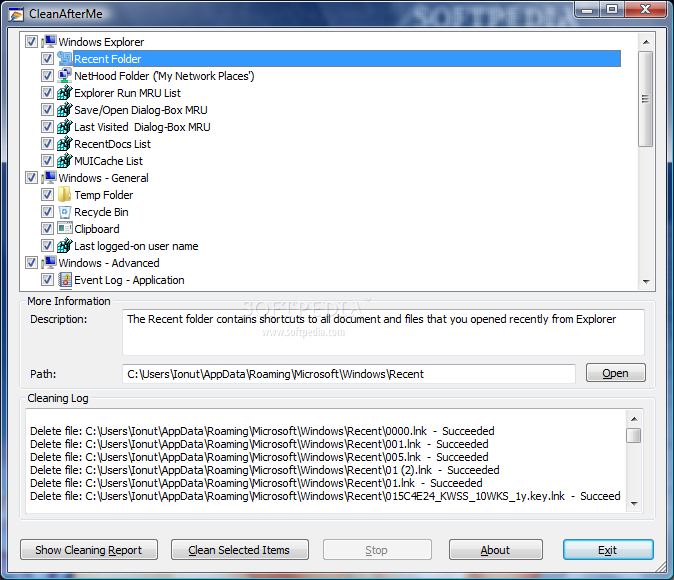
சில சமயங்களில் நாம் பிறரது கணினியிலோ அல்லது பொதுக் கணினிகளிலோ பணிபுரிய வேண்டிய கட்டாயம் ஏற்படுகிறது. அது போன்ற சமயங்களில், அந்த குறிப்பிட்ட கணினிகளில் இணையத்தில் மெயில் அனுப்புவது, அல்லது முக்கியமான ஆன்லைன் பண வரிவர்த்தனை செய்து முடித்தப் பின்னர், நமக்கு பின்னர் அந்த கணினியை பயன்படுத்துபவர்கள், நமது இரகசியங்களை அல்லது நமது தனிப்பட்ட விபரங்களை அறியாமல் தடுக்க இந்த தடயங்களை அழிப்பது எப்படி?


வழக்கமாக நாம் ஹிஸ்டரி க்ளின் செய்வது போன்றவற்றை செய்தாலும் கிளிப் போர்டு க்ளின் செய்வது போன்ற பல வகைகளில் நமது தடயங்களை அழிக்க CleanAfterMe என்ற இலவச மென்பொருள் மிகவும் பயனுள்ளதாக உள்ளது.


இது ஒரு போர்ட்டபிள் மென்பொருள் என்பதால், கணினியில் நிறுவ வேண்டிய அவசியம் இல்லை. இதனை நமது பென் ட்ரைவில் எடுத்துச் செல்வது மிகவும் பயனுள்ளதாக இருக்கும்.


இதனை தரவிறக்கி CleanAfterMe.exe என்ற கோப்பை ரன் செய்தால் போதுமானது, நீக்க வேண்டிய விபரங்களை திரையில் தேர்வு செய்து Clean Selected Items பட்டனை க்ளிக் செய்து உங்கள் தடயங்களை அந்த கணினியிலிருந்து நீக்கி விடலாம். இந்த மென்பொருள் கோப்புகளை அழிப்பதற்கு முன்பாக அவற்றில் Zero க்களை நிரப்பி விடுவதால் வேறு எந்த Undelete மென்பொருள் கருவியைக் கொண்டும் மறுபடி மீட்டெடுக்க இயலாது என்பது இதனுடைய சிறப்பம்சம்.

                                                       DOWNLOAD


Read More »
back to top